Обзор
ArcaWand Soft Ultimate Clipboard ProChrome Расширение

Расширенный буфер обмена для требовательных пользователей.

Никогда больше не теряйте то, что копируете

Ultimate Clipboard Pro фиксирует все, что вы копируете — текст, код, изображения, снимки экрана — и организует это в три выделенных рабочих пространства. Никогда больше не теряйте важную информацию.

Демо
  • Manifest V3
  • Местный приоритет
  • Текст, код и изображения
Ultimate Clipboard Pro
Захват текста
Захват кода
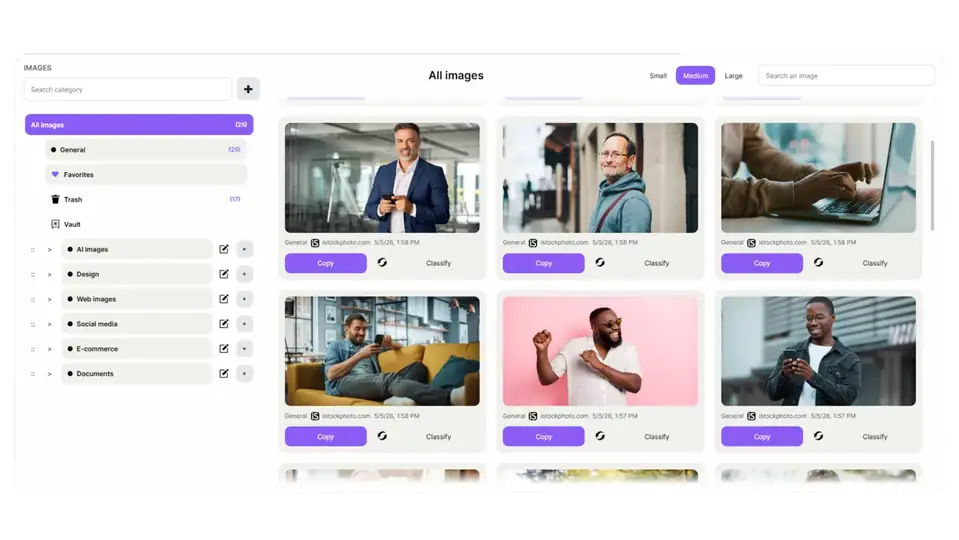
Захват изображений и скриншотов

3Текст, код и изображения

20Преобразуйте, анализируйте и улучшайте содержимое буфера обмена с помощью инструментов профессионального уровня.

50+Захват кода с подсветкой синтаксиса

3Подключите Google Drive, чтобы тексты, код и изображения оставались актуальными на компьютерах, охваченных лицензией.

Для пользователей по всему миру

16языков интерфейса

Используйте Ultimate Clipboard Pro на языке, который подходит вашему рабочему процессу.

Основные функции, которые изменят ваш рабочий процесс

Три выделенных рабочих места

В рабочих пространствах «Тексты», «Код» и «Изображения» ваш контент организован по типу. Каждое рабочее пространство имеет свои категории, поиск и специализированные инструменты.

Захват текста

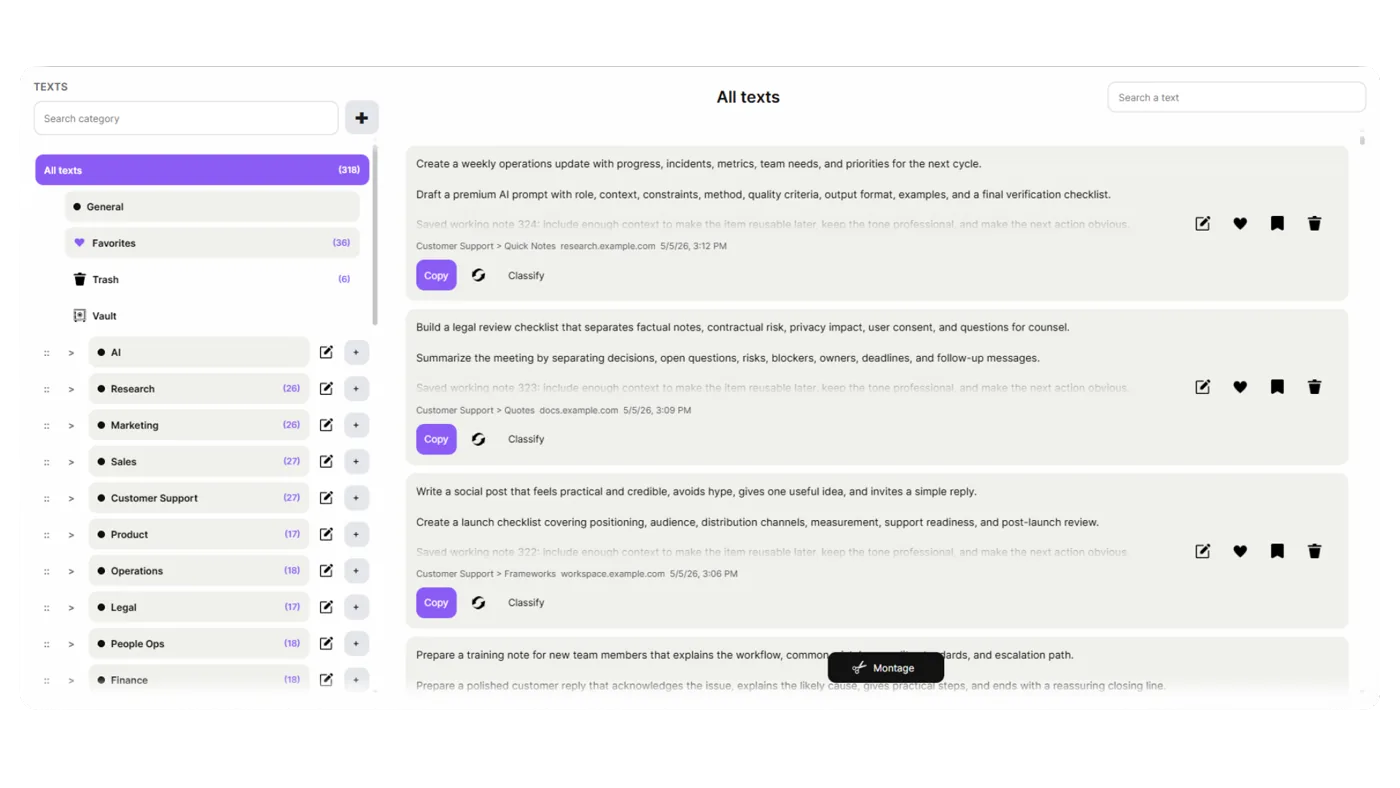
Сохраняйте скопированный текст в виде снимков многократного использования с указанием источника, даты, значка, категорий, избранного и быстрых действий. Сохраняйте заметки, подсказки, ответы и фрагменты исследований, готовые к повторному использованию.
Ultimate Clipboard Pro
Захват текста

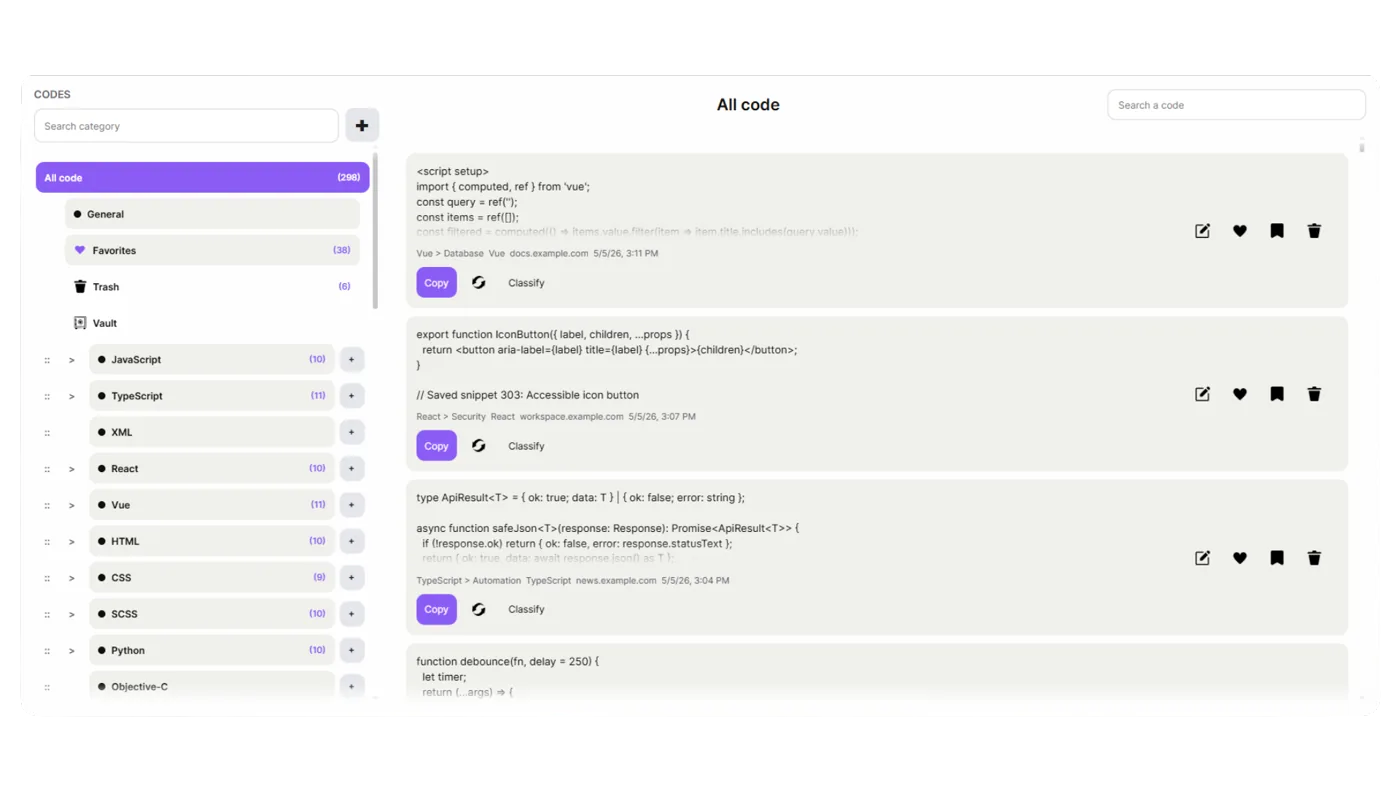
Захват кода

Храните скопированные блоки кода отдельно от обычного текста с чистым форматированием, сохранением отступов, автоматическим определением языка и выбором классификации для размещения каждого фрагмента на нужном языке программирования.

Ultimate Clipboard Pro
Захват кода

Захват изображений и скриншотов

Снимки экрана, скопированные изображения и визуальный контент автоматически организуются в рабочей области «Изображения». Встроенный OCR извлекает текст из изображений для удобства поиска.

Ultimate Clipboard Pro
Захват изображений и скриншотов

Плавающая пусковая установка

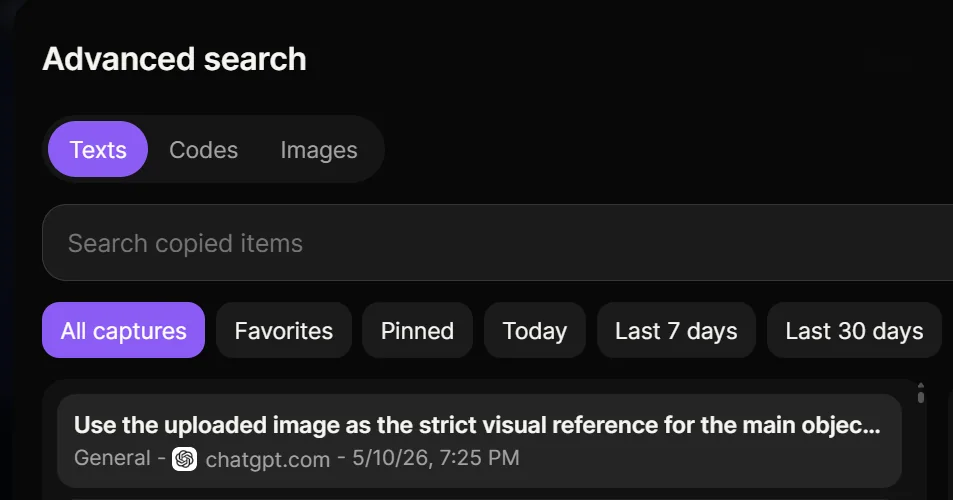
Расширенный поиск

Мгновенно находите что угодно с помощью полнотекстового поиска по всем рабочим пространствам. Поиск по содержанию, источнику, дате, категории или смысловому значению.

01

Плавающая пусковая установка

Держите инструменты захвата под рукой с помощью плавающей панели. В конфигурации с несколькими экранами выберите один или несколько мониторов для её отображения и временно сворачивайте панель, когда нужно больше места.

Плавающая пусковая установка
02

Расширенный поиск

Мгновенно находите что угодно с помощью полнотекстового поиска по всем рабочим пространствам. Поиск по содержанию, источнику, дате, категории или смысловому значению.

Расширенный поиск
03

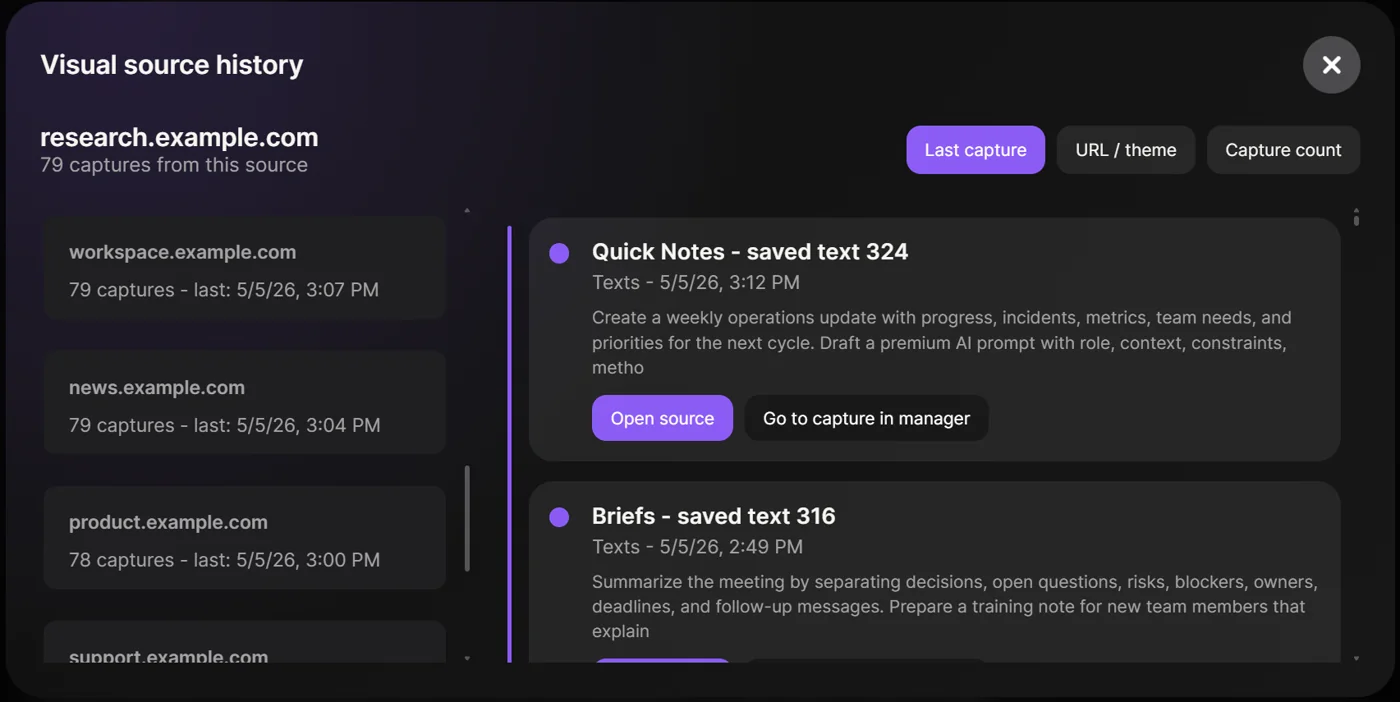
Временная шкала визуального источника

Посмотрите, откуда взялся каждый элемент, с помощью визуальных индикаторов источника. Отслеживайте историю копий на веб-сайтах, в приложениях и документах с точностью до временных меток.

Временная шкала визуального источника

20 встроенных инструментов для опытных пользователей

Ваши данные остаются вашими

Локальная архитектура означает, что данные вашего буфера обмена никогда не покидают ваше устройство, если вы не решите синхронизировать их.

Локальное хранилище

Все данные буфера обмена хранятся локально на вашем устройстве. Никаких облачных серверов, никакого доступа третьих лиц.

Восстановление исходного кода

Повторно откройте страницу, с которой пришел текст, блок кода или изображение, чтобы захват никогда не отделялся от исходного контекста.

Избранное и закрепленные снимки

Держите важные снимки под рукой с помощью избранного и закрепленных элементов в тексте, коде и изображениях.

Инструменты изображений, оптического распознавания символов и цвета

Извлекайте текст из изображений и скриншотов с высокой точностью. Поиск извлеченного текста по всей вашей библиотеке

Одно рабочее пространство везде

Одна резервная копия. До трёх устройств синхронно.

Подключите Google Drive, чтобы тексты, код и изображения оставались актуальными на компьютерах, охваченных лицензией.

  • Тексты
  • Код
  • Изображения
Локальное пространство остаётся доступным. Синхронизация Drive запускается только после включения.
Google DriveЛичная копия в DriveСинхронизация в реальном времени
Настольный ПКСинхронизация в реальном времени
Рабочий ноутбукСинхронизация в реальном времени
MacBook ProСинхронизация в реальном времени

Ultimate Clipboard Pro

Часто задаваемые вопросы

How is it different from a basic clipboard history?

A basic history is usually a long timeline. Ultimate Clipboard Pro gives you dedicated workspaces for text, code and images, plus titles, categories, source URLs, notes, favorites, pins, visual source history, advanced search and Pro workflows such as versioning and montage.

Can I organize captures instead of scrolling through a huge list?

Yes. You can use categories and subcategories, separate text/code/image spaces, favorites, pinned items, trash and vault workflows. The goal is to make your copied material feel organized, not buried.

What is versioning used for?

Versioning lets Pro users keep several versions of the same text or code capture inside one item. It is ideal for prompts, replies, snippets, drafts and improvements where you want evolution without duplicate clutter.

What is capture montage?

Montage lets you assemble several text captures into one clean combined text. It is useful for preparing prompts, reports, summaries, briefs, research notes or reusable content blocks.

Do I have to use Google Drive?

No. Google Drive sync is optional. You can work locally and use local export/restore. Drive sync is for users who want a cloud backup and restore path across their own Google account.

Is my content private?

The extension is designed with a local-first philosophy. Normal capture management happens in the browser extension environment on your device. Optional services such as Google Drive sync, payment and licensing are separated and used only for their specific purpose.

Что попробовать сразу после установки?

Сохраните полезный текст, фрагмент кода и изображение. Затем откройте менеджер, добавьте заголовок, распределите элемент по категории, найдите его по источнику и используйте повторно. Этот первый цикл покажет, почему расширение — больше, чем история буфера обмена.

Демо