Prezentacja
ArcaWand Soft Ultimate Clipboard ProChrome Rozszerzenie

Zaawansowany schowek dla wymagających użytkowników.

Nigdy więcej nie trać tego, co skopiujesz

Ultimate Clipboard Pro przechwytuje wszystko, co kopiujesz — tekst, kod, obrazy, zrzuty ekranu — i organizuje to w trzech dedykowanych obszarach roboczych. Nigdy więcej nie trać ważnych informacji.

Demo
  • Manifest V3
  • Najpierw lokalnie
  • Tekst, kod i obrazy
Ultimate Clipboard Pro
Przechwytywanie tekstu
Przechwytywanie kodu
Przechwytuj obrazy i zrzuty ekranu

3Tekst, kod i obrazy

20Przekształcaj, analizuj i ulepszaj zawartość schowka za pomocą profesjonalnych narzędzi

50+Przechwytywanie kodu z podświetlaniem składni

3Połącz Google Drive, aby przechwycone teksty, kody i obrazy były aktualne na komputerach objętych licencją.

Dla użytkowników na całym świecie

16języków interfejsu

Korzystaj z Ultimate Clipboard Pro w języku dopasowanym do Twojego sposobu pracy.

Podstawowe funkcje, które zmieniają Twój przepływ pracy

Trzy dedykowane obszary robocze

Obszary robocze Teksty, Kod i Obrazy pozwalają uporządkować zawartość według typu. Każdy obszar roboczy ma własne kategorie, wyszukiwanie i specjalistyczne narzędzia.

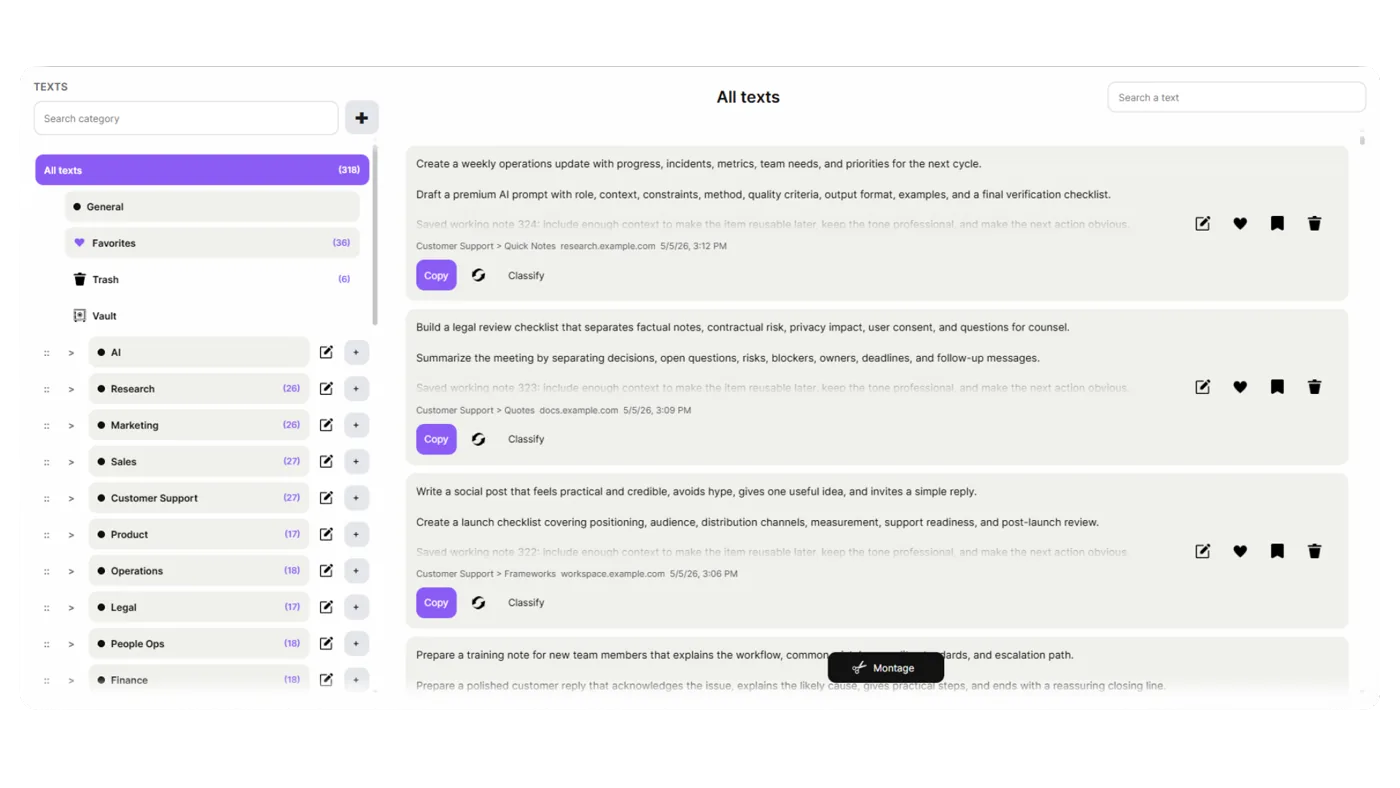
Przechwytywanie tekstu

Zapisz skopiowany tekst jako przechwyty do ponownego wykorzystania ze źródłem, datą, ikoną ulubionych, kategoriami, ulubionymi i szybkimi akcjami. Przechowuj notatki, podpowiedzi, odpowiedzi i fragmenty badań gotowe do ponownego wykorzystania.
Ultimate Clipboard Pro
Przechwytywanie tekstu

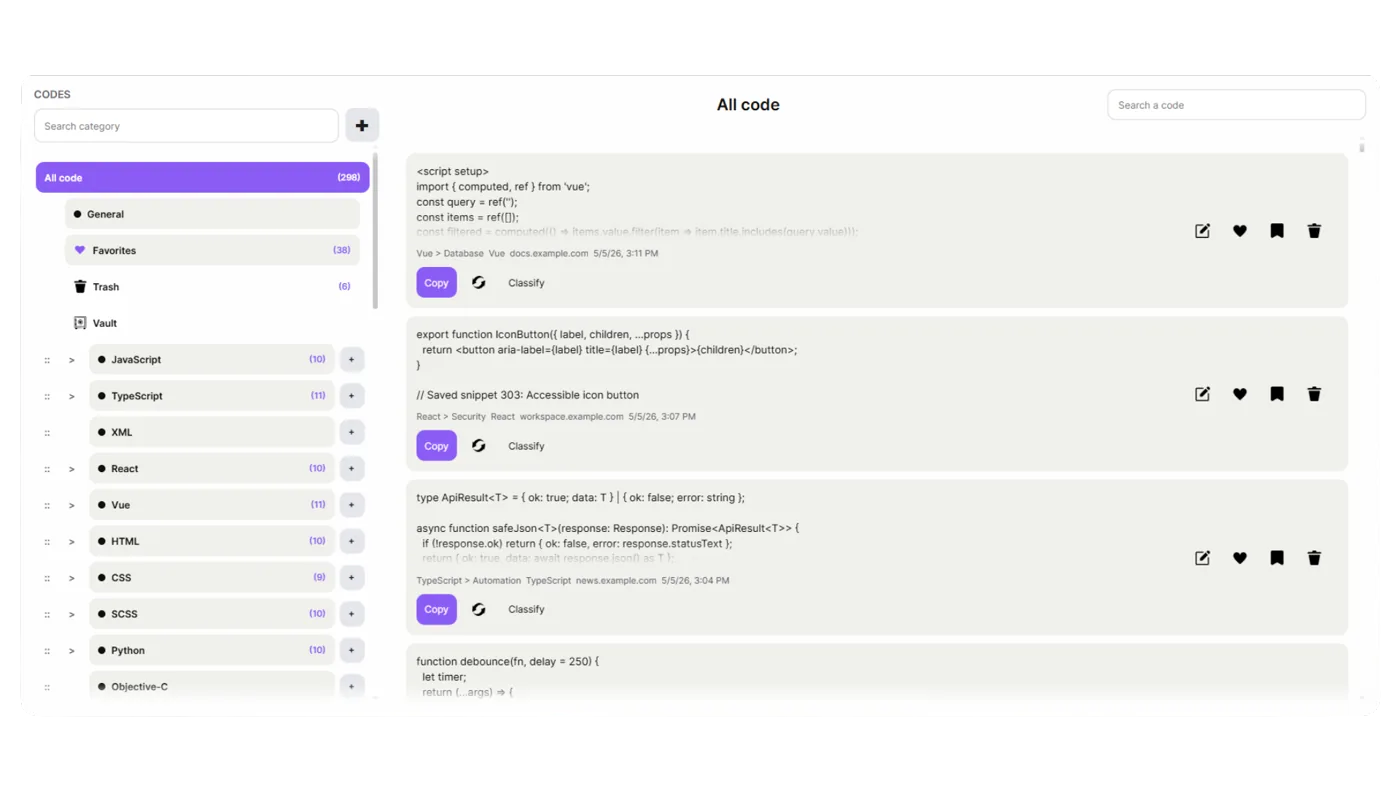
Przechwytywanie kodu

Przechowuj skopiowane bloki kodu oddzielnie od zwykłego tekstu, z czystym formatowaniem, zachowanymi wcięciami, automatycznym wykrywaniem języka i możliwością wyboru klasyfikacji, aby umieścić każdy przechwycony obraz we właściwym języku programowania.

Ultimate Clipboard Pro
Przechwytywanie kodu

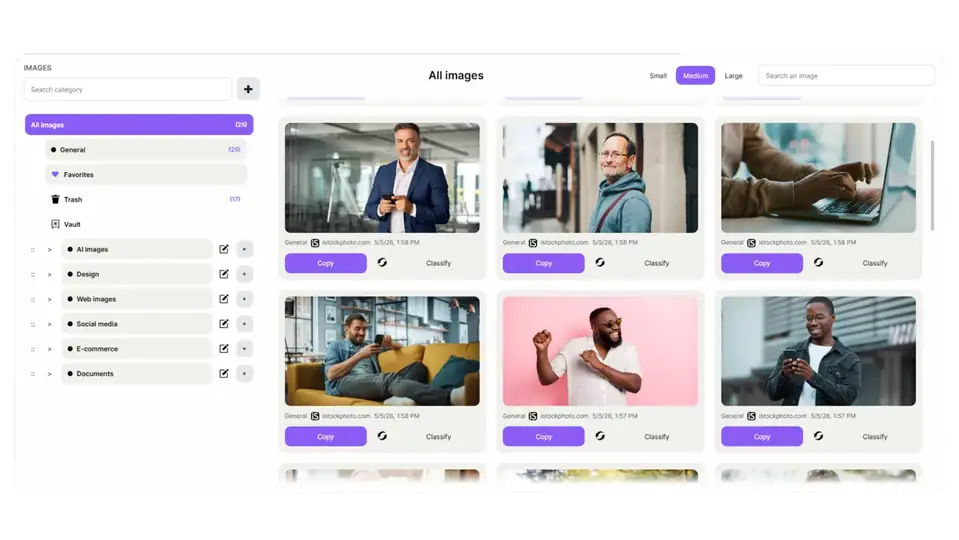
Przechwytuj obrazy i zrzuty ekranu

Zrzuty ekranu, skopiowane obrazy i treści wizualne są automatycznie porządkowane w obszarze roboczym Obrazy. Wbudowany OCR wyodrębnia tekst z obrazów w celu umożliwienia wyszukiwania.

Ultimate Clipboard Pro
Przechwytuj obrazy i zrzuty ekranu

Pływająca wyrzutnia

Wyszukiwanie zaawansowane

Znajdź wszystko błyskawicznie dzięki wyszukiwaniu pełnotekstowemu we wszystkich obszarach roboczych. Szukaj według treści, źródła, daty, kategorii lub znaczenia semantycznego.

01

Pływająca wyrzutnia

Miej narzędzia przechwytywania zawsze pod ręką dzięki pływającemu panelowi. Przy wielu ekranach wybierz monitor lub monitory, na których ma się pojawiać, i tymczasowo go zwiń, gdy potrzebujesz więcej miejsca.

Pływająca wyrzutnia
02

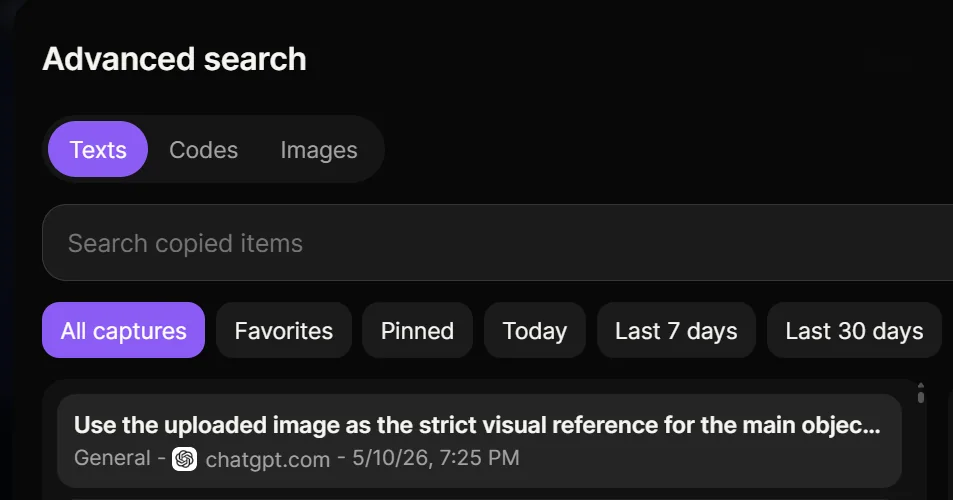
Wyszukiwanie zaawansowane

Znajdź wszystko błyskawicznie dzięki wyszukiwaniu pełnotekstowemu we wszystkich obszarach roboczych. Szukaj według treści, źródła, daty, kategorii lub znaczenia semantycznego.

Wyszukiwanie zaawansowane
03

Oś czasu źródła wizualnego

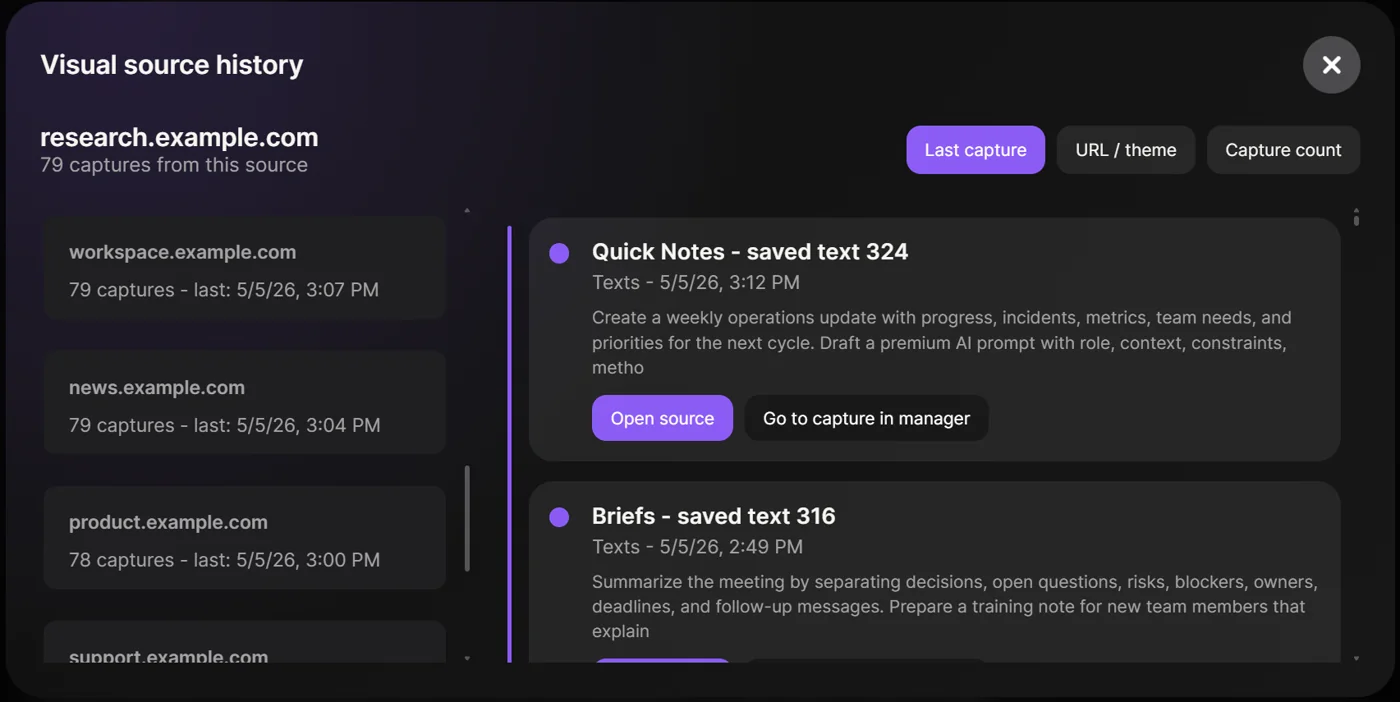
Zobacz, skąd pochodzi każdy element, dzięki wizualnym wskaźnikom źródła. Śledź historię kopiowania w witrynach internetowych, aplikacjach i dokumentach z dokładnością do sygnatury czasowej.

Oś czasu źródła wizualnego

20 wbudowanych narzędzi dla zaawansowanych użytkowników

Twoje dane pozostają Twoje

Architektura zorientowana lokalnie oznacza, że dane ze schowka nigdy nie opuszczają urządzenia, chyba że zdecydujesz się je zsynchronizować

Magazyn lokalny

Wszystkie dane schowka są przechowywane lokalnie na Twoim urządzeniu. Żadnych serwerów w chmurze, żadnego dostępu stron trzecich.

Odzyskiwanie źródła

Otwórz ponownie stronę, z której pochodzi tekst, blok kodu lub obraz, aby przechwytywanie nigdy nie zostało odłączone od pierwotnego kontekstu.

Ulubione i przypięte ujęcia

Trzymaj ważne ujęcia w zasięgu ręki dzięki ulubionym i przypiętym elementom w postaci tekstu, kodu i obrazów.

Narzędzia do obrazów, OCR i kolorów

Wyodrębniaj tekst z obrazów i zrzutów ekranu z dużą dokładnością. Przeszukuj wyodrębniony tekst w całej bibliotece

Jedna przestrzeń robocza wszędzie

Jedna kopia. Synchronizacja do trzech urządzeń.

Połącz Google Drive, aby przechwycone teksty, kody i obrazy były aktualne na komputerach objętych licencją.

  • Teksty
  • Kody
  • Obrazy
Lokalna przestrzeń pozostaje dostępna. Synchronizacja Drive rusza dopiero po jej włączeniu.
Google DrivePrywatna kopia w DriveSynchronizacja w czasie rzeczywistym
Komputer stacjonarnySynchronizacja w czasie rzeczywistym
Laptop służbowySynchronizacja w czasie rzeczywistym
MacBook ProSynchronizacja w czasie rzeczywistym

Ultimate Clipboard Pro

Często zadawane pytania

How is it different from a basic clipboard history?

A basic history is usually a long timeline. Ultimate Clipboard Pro gives you dedicated workspaces for text, code and images, plus titles, categories, source URLs, notes, favorites, pins, visual source history, advanced search and Pro workflows such as versioning and montage.

Can I organize captures instead of scrolling through a huge list?

Yes. You can use categories and subcategories, separate text/code/image spaces, favorites, pinned items, trash and vault workflows. The goal is to make your copied material feel organized, not buried.

What is versioning used for?

Versioning lets Pro users keep several versions of the same text or code capture inside one item. It is ideal for prompts, replies, snippets, drafts and improvements where you want evolution without duplicate clutter.

What is capture montage?

Montage lets you assemble several text captures into one clean combined text. It is useful for preparing prompts, reports, summaries, briefs, research notes or reusable content blocks.

Do I have to use Google Drive?

No. Google Drive sync is optional. You can work locally and use local export/restore. Drive sync is for users who want a cloud backup and restore path across their own Google account.

Is my content private?

The extension is designed with a local-first philosophy. Normal capture management happens in the browser extension environment on your device. Optional services such as Google Drive sync, payment and licensing are separated and used only for their specific purpose.

Co wypróbować jako pierwsze po instalacji?

Przechwyć przydatny tekst, fragment kodu i obraz. Następnie otwórz menedżer, dodaj tytuł, przypisz element do kategorii, wyszukaj go według źródła i użyj ponownie. Ten pierwszy cykl pokaże, dlaczego rozszerzenie to coś więcej niż historia schowka.

Demo