Tekst vastleggen
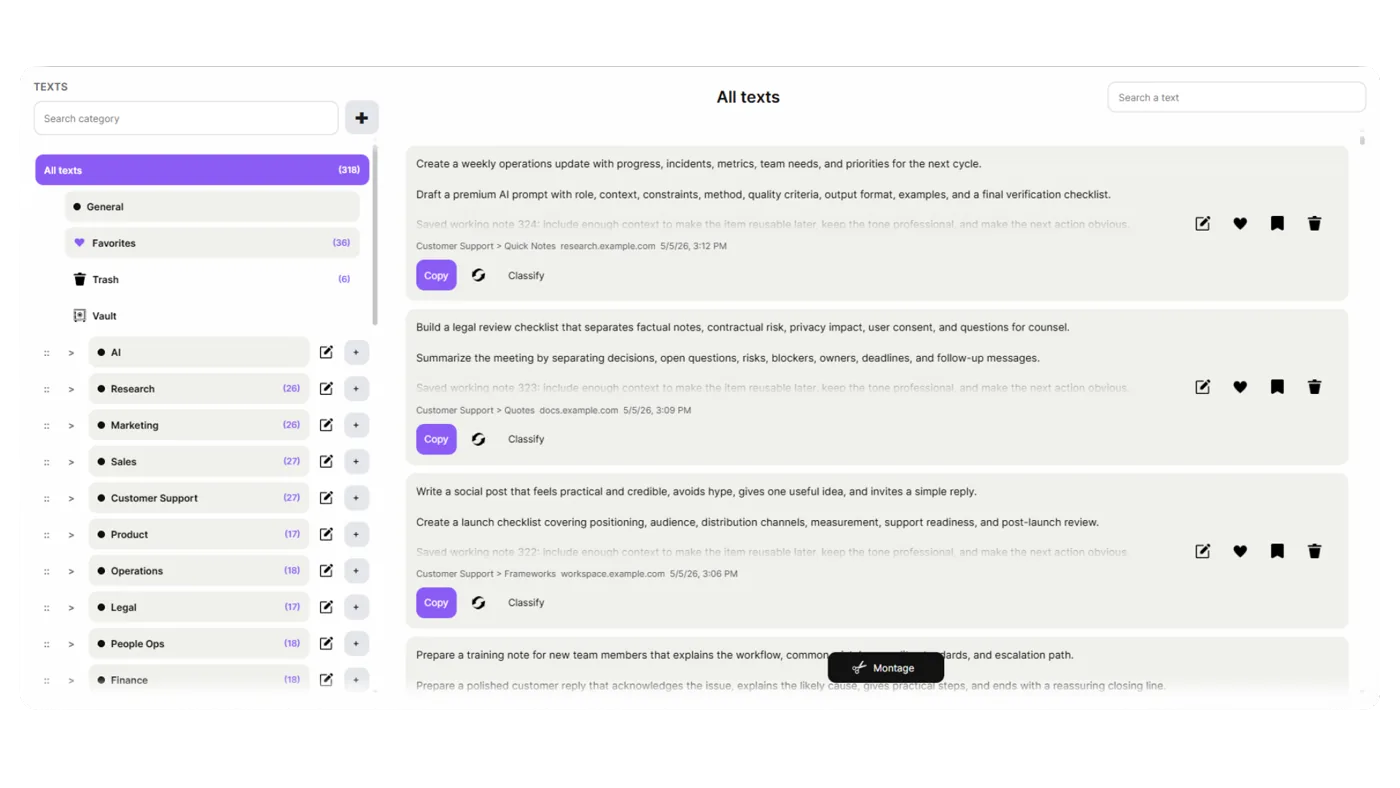
Sla gekopieerde tekst op als herbruikbare opnames met bron, datum, favicon, categorieën, favorieten en snelle acties. Houd notities, aanwijzingen, antwoorden en onderzoeksfragmenten gereed voor hergebruik.
 Ultimate Clipboard ProChrome Extensie
Een geavanceerd klembord voor veeleisende gebruikers.
Ultimate Clipboard Pro legt alles vast wat u kopieert (tekst, code, afbeeldingen, schermafbeeldingen) en organiseert dit in drie speciale werkruimten. Raak nooit meer belangrijke informatie kwijt.
3Tekst, code en afbeeldingen
20Transformeer, analyseer en verbeter de inhoud van uw klembord met professionele tools
50+Code vastleggen met syntaxisaccentuering
3Koppel Google Drive om vastgelegde teksten, code en afbeeldingen actueel te houden op de computers binnen je licentie.
Gemaakt voor iedereen
Gebruik Ultimate Clipboard Pro in de taal die bij jouw manier van werken past.
 EnglishEN
 FrançaisFR
 EspañolES
 ItalianoIT
 DeutschDE
 RomânăRO
 PortuguêsPT
 العربيةAR
 中文ZH
中文ZH 日本語JA
日本語JA РусскийRU
 NederlandsNL
 PolskiPL
 TürkçeTR
 한국어KO
한국어KO हिन्दीHI
Kernfuncties die uw workflow transformeren
Met de werkruimten Tekst, Code en Afbeeldingen kunt u uw inhoud op type ordenen. Elke werkruimte heeft zijn eigen categorieën, zoekfuncties en gespecialiseerde tools.
Sla gekopieerde tekst op als herbruikbare opnames met bron, datum, favicon, categorieën, favorieten en snelle acties. Houd notities, aanwijzingen, antwoorden en onderzoeksfragmenten gereed voor hergebruik.
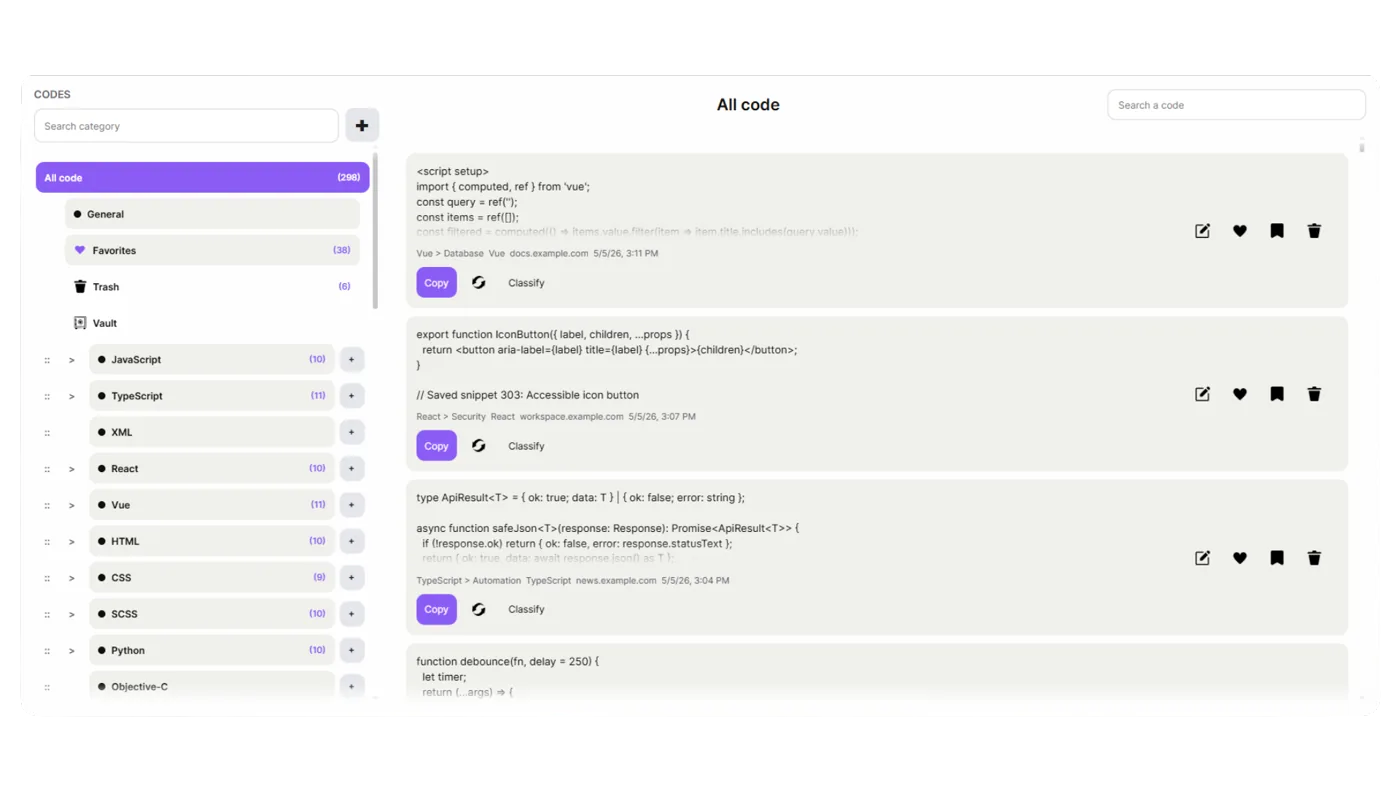
Bewaar gekopieerde codeblokken gescheiden van platte tekst, met duidelijke opmaak, behouden inspringing, automatische taaldetectie en een classificatiekeuze om elke opname in de juiste programmeertaal te plaatsen.
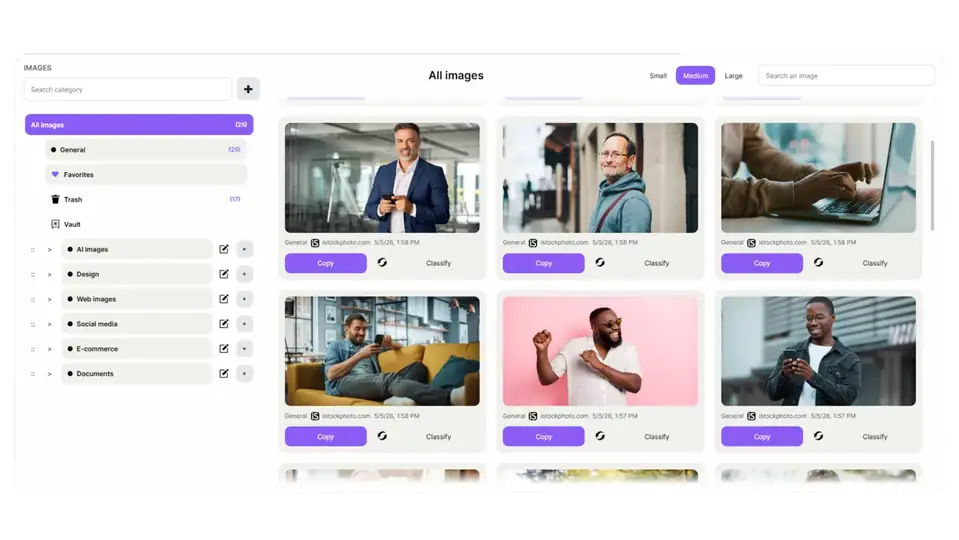
Schermafbeeldingen, gekopieerde afbeeldingen en visuele inhoud worden automatisch geordend in uw Afbeeldingen-werkruimte. Ingebouwde OCR extraheert tekst uit afbeeldingen voor doorzoekbaarheid.
Zwevende lanceerinrichting
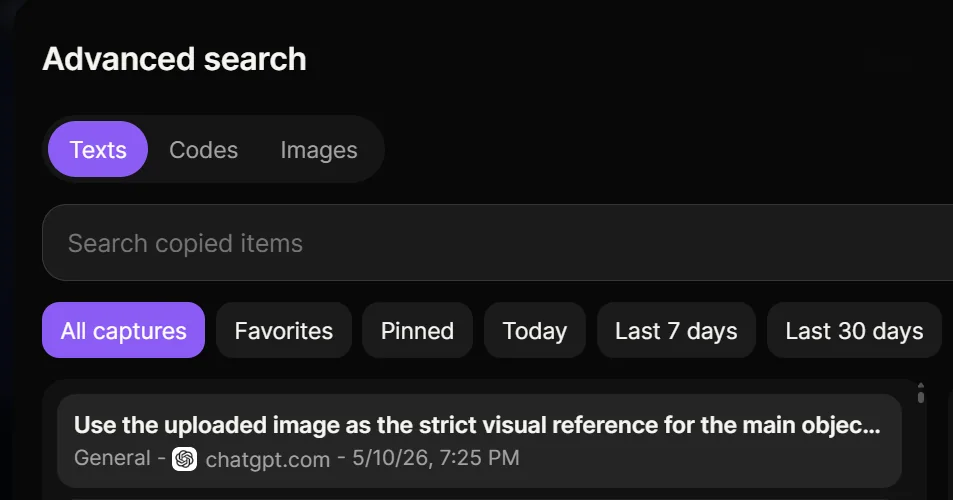
Vind alles direct met zoeken in volledige tekst in alle werkruimten. Zoek op inhoud, bron, datum, categorie of semantische betekenis.
Houd de capturetools binnen handbereik met de zwevende launcher. Kies bij meerdere schermen op welke monitor of monitoren hij verschijnt en klap hem tijdelijk in wanneer u meer ruimte nodig hebt.



Vind alles direct met zoeken in volledige tekst in alle werkruimten. Zoek op inhoud, bron, datum, categorie of semantische betekenis.
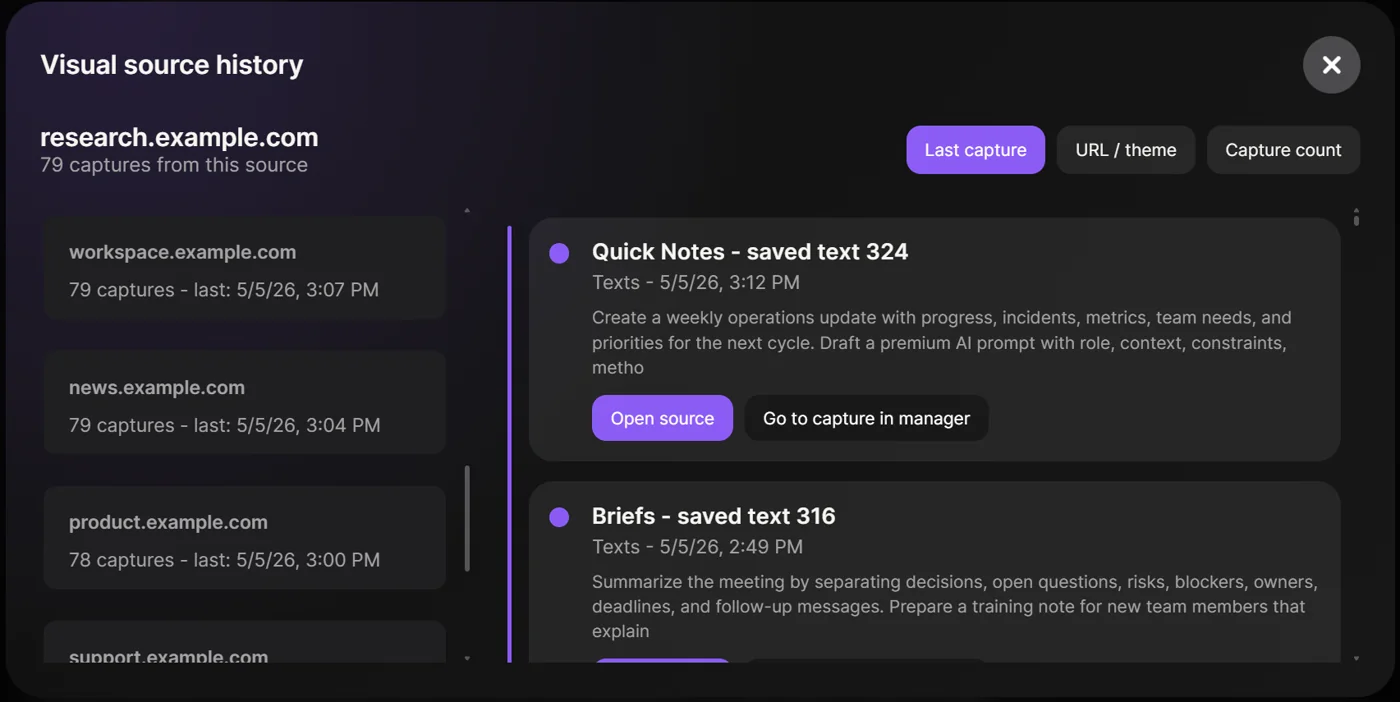
Zie waar elk item vandaan komt met visuele bronindicatoren. Houd uw kopieergeschiedenis op websites, apps en documenten bij met nauwkeurige tijdstempels.
20 ingebouwde tools voor ervaren gebruikers
Local-first-architectuur betekent dat uw klembordgegevens uw apparaat nooit verlaten, tenzij u ervoor kiest om te synchroniseren
Alle klembordgegevens worden lokaal op uw apparaat opgeslagen. Geen cloudservers, geen toegang van derden.
Open de pagina waar een tekst, codeblok of afbeelding vandaan kwam opnieuw, zodat een opname nooit losraakt van de oorspronkelijke context.
Houd belangrijke opnames binnen handbereik met favorieten en vastgezette items in tekst, code en afbeeldingen.
Extraheer tekst uit afbeeldingen en schermafbeeldingen met hoge nauwkeurigheid. Doorzoek de geëxtraheerde tekst in uw hele bibliotheek
Eén werkruimte, overal
Koppel Google Drive om vastgelegde teksten, code en afbeeldingen actueel te houden op de computers binnen je licentie.
 Privéback-up in DriveRealtime synchronisatie
 Desktop-pcRealtime synchronisatieWerklaptopRealtime synchronisatieMacBook ProRealtime synchronisatie
Ultimate Clipboard Pro
A basic history is usually a long timeline. Ultimate Clipboard Pro gives you dedicated workspaces for text, code and images, plus titles, categories, source URLs, notes, favorites, pins, visual source history, advanced search and Pro workflows such as versioning and montage.
Yes. You can use categories and subcategories, separate text/code/image spaces, favorites, pinned items, trash and vault workflows. The goal is to make your copied material feel organized, not buried.
Versioning lets Pro users keep several versions of the same text or code capture inside one item. It is ideal for prompts, replies, snippets, drafts and improvements where you want evolution without duplicate clutter.
Montage lets you assemble several text captures into one clean combined text. It is useful for preparing prompts, reports, summaries, briefs, research notes or reusable content blocks.
No. Google Drive sync is optional. You can work locally and use local export/restore. Drive sync is for users who want a cloud backup and restore path across their own Google account.
The extension is designed with a local-first philosophy. Normal capture management happens in the browser extension environment on your device. Optional services such as Google Drive sync, payment and licensing are separated and used only for their specific purpose.
Leg een nuttige tekst, een codefragment en een afbeelding vast. Open daarna de manager, voeg een titel toe, classificeer een item, zoek op bron en hergebruik een capture. Die eerste ronde laat zien waarom de extensie veel meer is dan klembordgeschiedenis.