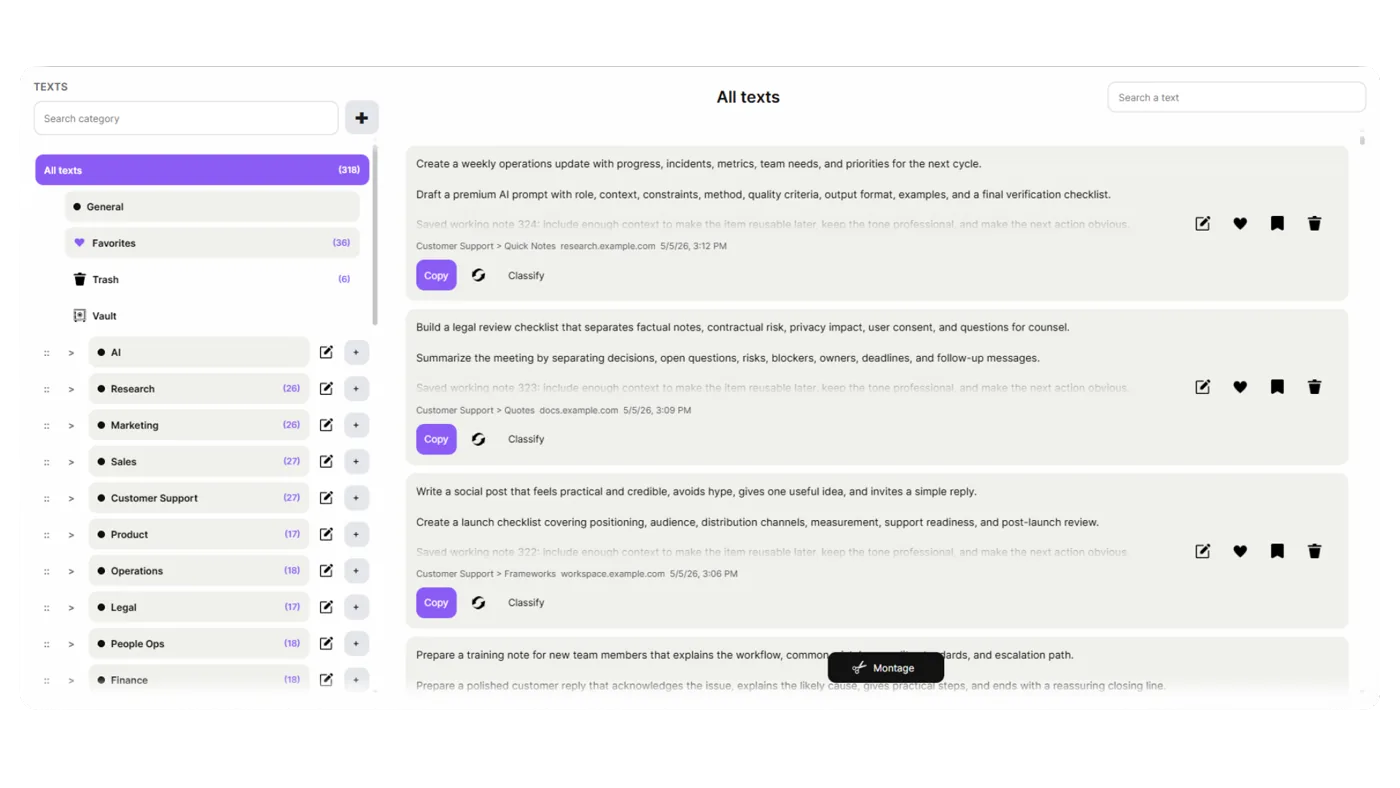
텍스트 캡처
소스, 날짜, 파비콘, 카테고리, 즐겨찾기 및 빠른 작업을 사용하여 복사한 텍스트를 재사용 가능한 캡처로 저장합니다. 메모, 메시지, 답변, 연구 내용을 재사용할 수 있도록 준비하세요.
 Ultimate Clipboard ProChrome 확장
까다로운 사용자를 위한 고급 클립보드입니다.
Ultimate Clipboard Pro는 텍스트, 코드, 이미지, 스크린샷 등 복사하는 모든 것을 캡처하여 3개의 전용 작업 공간으로 구성합니다. 다시는 중요한 정보를 잃지 마세요.
3텍스트, 코드 및 이미지
20전문가급 도구를 사용하여 클립보드 콘텐츠를 변환, 분석 및 향상하세요.
50+구문 강조를 통한 코드 캡처
3Google Drive를 연결하면 라이선스가 적용된 컴퓨터에서 캡처한 텍스트, 코드, 이미지를 최신 상태로 유지할 수 있습니다.
전 세계 사용자를 위해
작업 방식에 맞는 언어로 Ultimate Clipboard Pro를 사용하세요.
 EnglishEN
 FrançaisFR
 EspañolES
 ItalianoIT
 DeutschDE
 RomânăRO
 PortuguêsPT
 العربيةAR
 中文ZH
中文ZH 日本語JA
日本語JA РусскийRU
 NederlandsNL
 PolskiPL
 TürkçeTR
 한국어KO
한국어KO हिन्दीHI
작업 흐름을 변화시키는 핵심 기능
텍스트, 코드 및 이미지 작업 공간은 콘텐츠를 유형별로 정리합니다. 각 작업 공간에는 고유한 범주, 검색 및 전문 도구가 있습니다.
소스, 날짜, 파비콘, 카테고리, 즐겨찾기 및 빠른 작업을 사용하여 복사한 텍스트를 재사용 가능한 캡처로 저장합니다. 메모, 메시지, 답변, 연구 내용을 재사용할 수 있도록 준비하세요.
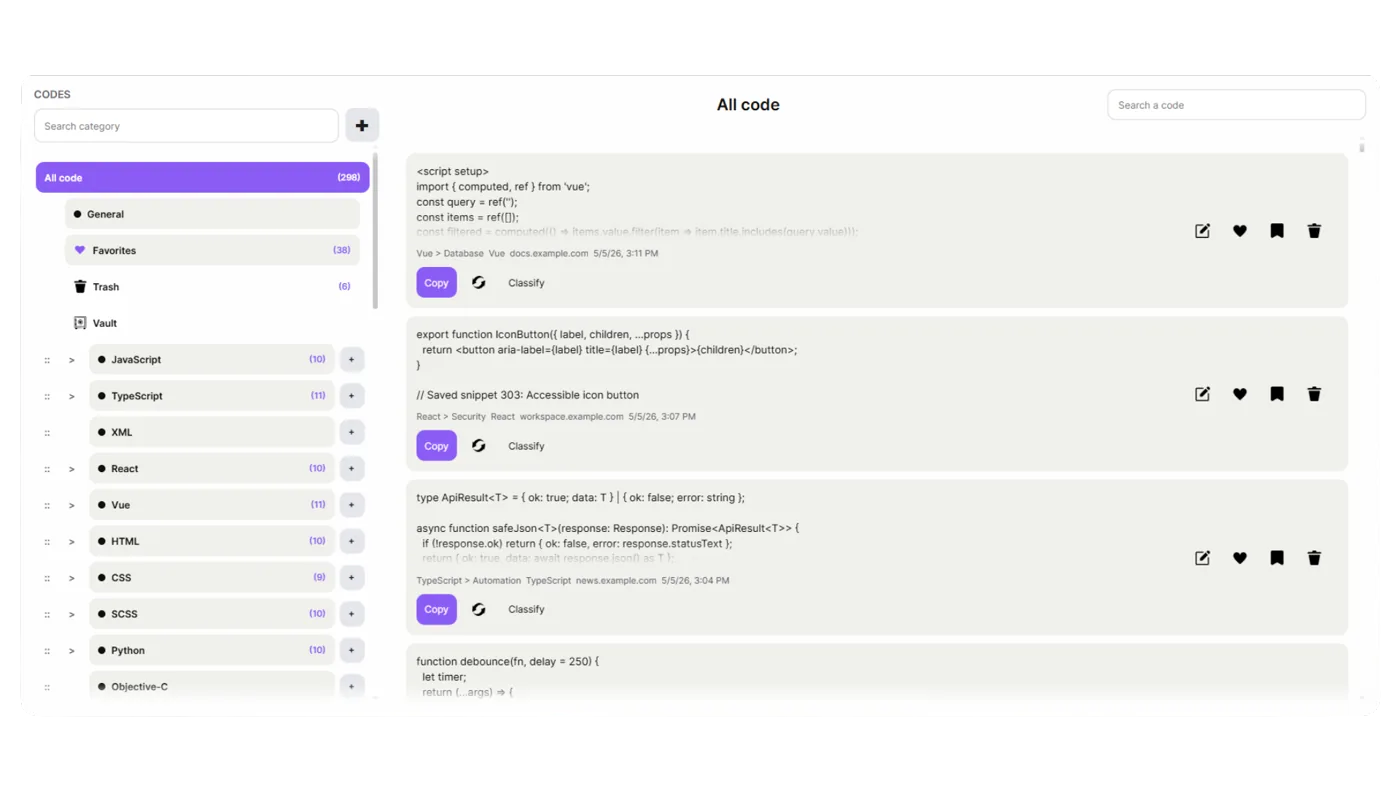
깨끗한 서식, 들여쓰기 보존, 자동 언어 감지 및 각 캡처를 올바른 프로그래밍 언어에 배치하기 위한 분류 선택을 통해 복사된 코드 블록을 일반 텍스트와 별도로 저장합니다.
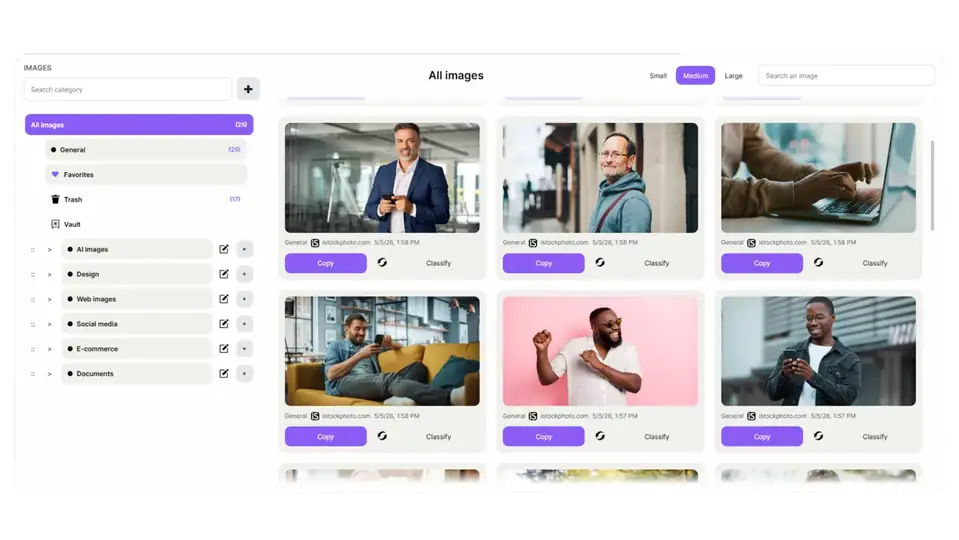
스크린샷, 복사된 이미지, 시각적 콘텐츠는 이미지 작업 공간에 자동으로 구성됩니다. 내장된 OCR은 검색 가능성을 위해 이미지에서 텍스트를 추출합니다.
플로팅 런처
모든 작업 공간에서 전체 텍스트 검색을 통해 즉시 무엇이든 찾아보세요. 콘텐츠, 소스, 날짜, 카테고리 또는 의미론적 의미로 검색하세요.
플로팅 런처로 캡처 도구를 가까이 두세요. 다중 화면 환경에서는 표시할 모니터를 하나 이상 선택할 수 있으며, 더 넓은 공간이 필요할 때는 런처를 잠시 접을 수 있습니다.

모든 작업 공간에서 전체 텍스트 검색을 통해 즉시 무엇이든 찾아보세요. 콘텐츠, 소스, 날짜, 카테고리 또는 의미론적 의미로 검색하세요.
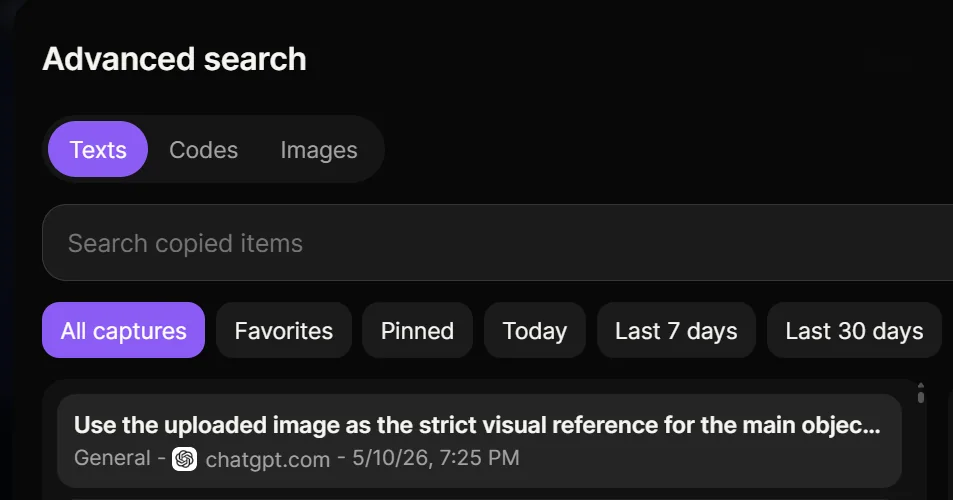
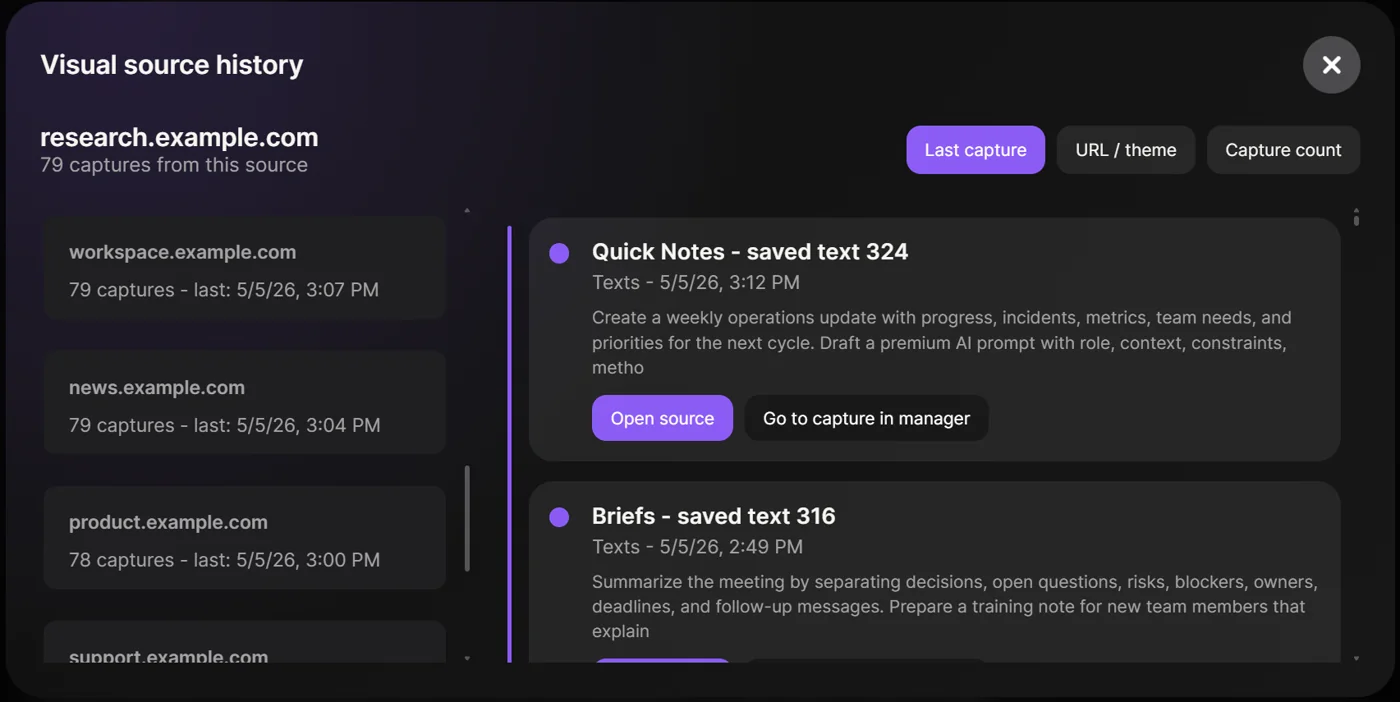
시각적 소스 표시기를 통해 각 항목의 출처를 확인하세요. 타임스탬프를 정확하게 사용하여 웹사이트, 앱, 문서 전반의 복사 기록을 추적하세요.
고급 사용자를 위한 20가지 내장 도구
로컬 우선 아키텍처는 동기화를 선택하지 않는 한 클립보드 데이터가 장치를 떠나지 않는다는 것을 의미합니다.
모든 클립보드 데이터는 장치에 로컬로 저장됩니다. 클라우드 서버도 없고 제3자 액세스도 없습니다.
텍스트, 코드 블록 또는 이미지가 있는 페이지를 다시 열면 캡처가 원래 컨텍스트에서 끊어지지 않습니다.
텍스트, 코드, 이미지 전반에 걸쳐 즐겨찾기와 고정된 항목을 사용하여 중요한 캡처를 손이 닿는 곳에 보관하세요.
높은 정확도로 이미지와 스크린샷에서 텍스트를 추출합니다. 전체 라이브러리에서 추출된 텍스트 검색
하나의 작업 공간을 어디서나
Google Drive를 연결하면 라이선스가 적용된 컴퓨터에서 캡처한 텍스트, 코드, 이미지를 최신 상태로 유지할 수 있습니다.
 비공개 Drive 백업실시간 동기화
 데스크톱 PC실시간 동기화업무용 노트북실시간 동기화MacBook Pro실시간 동기화
Ultimate Clipboard Pro
A basic history is usually a long timeline. Ultimate Clipboard Pro gives you dedicated workspaces for text, code and images, plus titles, categories, source URLs, notes, favorites, pins, visual source history, advanced search and Pro workflows such as versioning and montage.
Yes. You can use categories and subcategories, separate text/code/image spaces, favorites, pinned items, trash and vault workflows. The goal is to make your copied material feel organized, not buried.
Versioning lets Pro users keep several versions of the same text or code capture inside one item. It is ideal for prompts, replies, snippets, drafts and improvements where you want evolution without duplicate clutter.
Montage lets you assemble several text captures into one clean combined text. It is useful for preparing prompts, reports, summaries, briefs, research notes or reusable content blocks.
No. Google Drive sync is optional. You can work locally and use local export/restore. Drive sync is for users who want a cloud backup and restore path across their own Google account.
The extension is designed with a local-first philosophy. Normal capture management happens in the browser extension environment on your device. Optional services such as Google Drive sync, payment and licensing are separated and used only for their specific purpose.
유용한 텍스트와 코드 조각, 이미지를 하나씩 캡처해 보세요. 그런 다음 관리자를 열어 제목을 추가하고, 항목을 분류하고, 출처로 검색한 뒤 캡처를 다시 사용해 보세요. 이 첫 흐름만으로 단순한 클립보드 기록 이상의 가치를 확인할 수 있습니다.