Capture de textes
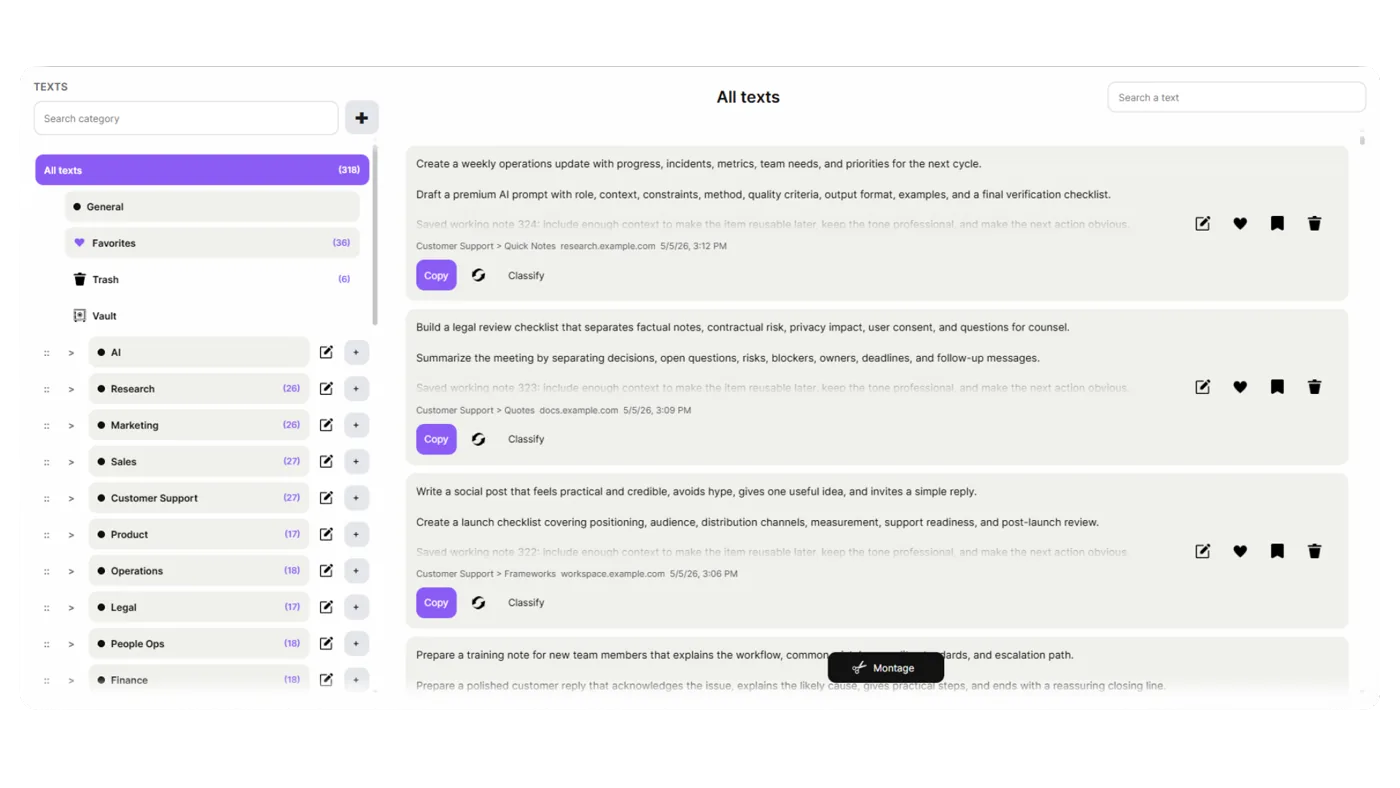
Enregistrez les textes copiés comme des captures réutilisables avec source, date, favicon, catégories, favoris et actions rapides. Gardez notes, prompts, réponses et extraits de recherche prêts à l'emploi.
 Ultimate Clipboard ProExtension Chrome
Un presse-papiers avancé pour utilisateurs exigeants.
Ultimate Clipboard Pro capture tout ce que vous copiez — texte, code, images, captures d'écran — et l'organise dans trois espaces de travail dédiés. Ne perdez plus jamais d'informations importantes.
3Textes, code et images
20Transformez, analysez et améliorez le contenu de votre presse-papiers avec des outils de qualité professionnelle
50+Capture de code avec coloration syntaxique
3Connectez Google Drive pour retrouver en continu vos textes, codes et images capturés sur les ordinateurs couverts par votre licence.
Pensé pour tous les utilisateurs
Utilisez Ultimate Clipboard Pro dans la langue qui correspond à votre façon de travailler.
 EnglishEN
 FrançaisFR
 EspañolES
 ItalianoIT
 DeutschDE
 RomânăRO
 PortuguêsPT
 العربيةAR
 中文ZH
中文ZH 日本語JA
日本語JA РусскийRU
 NederlandsNL
 PolskiPL
 TürkçeTR
 한국어KO
한국어KO हिन्दीHI
Fonctionnalités principales qui transforment votre flux de travail
Les espaces Textes, Code et Images gardent votre contenu organisé par type. Chaque espace a ses propres catégories, recherche et outils spécialisés.
Enregistrez les textes copiés comme des captures réutilisables avec source, date, favicon, catégories, favoris et actions rapides. Gardez notes, prompts, réponses et extraits de recherche prêts à l'emploi.
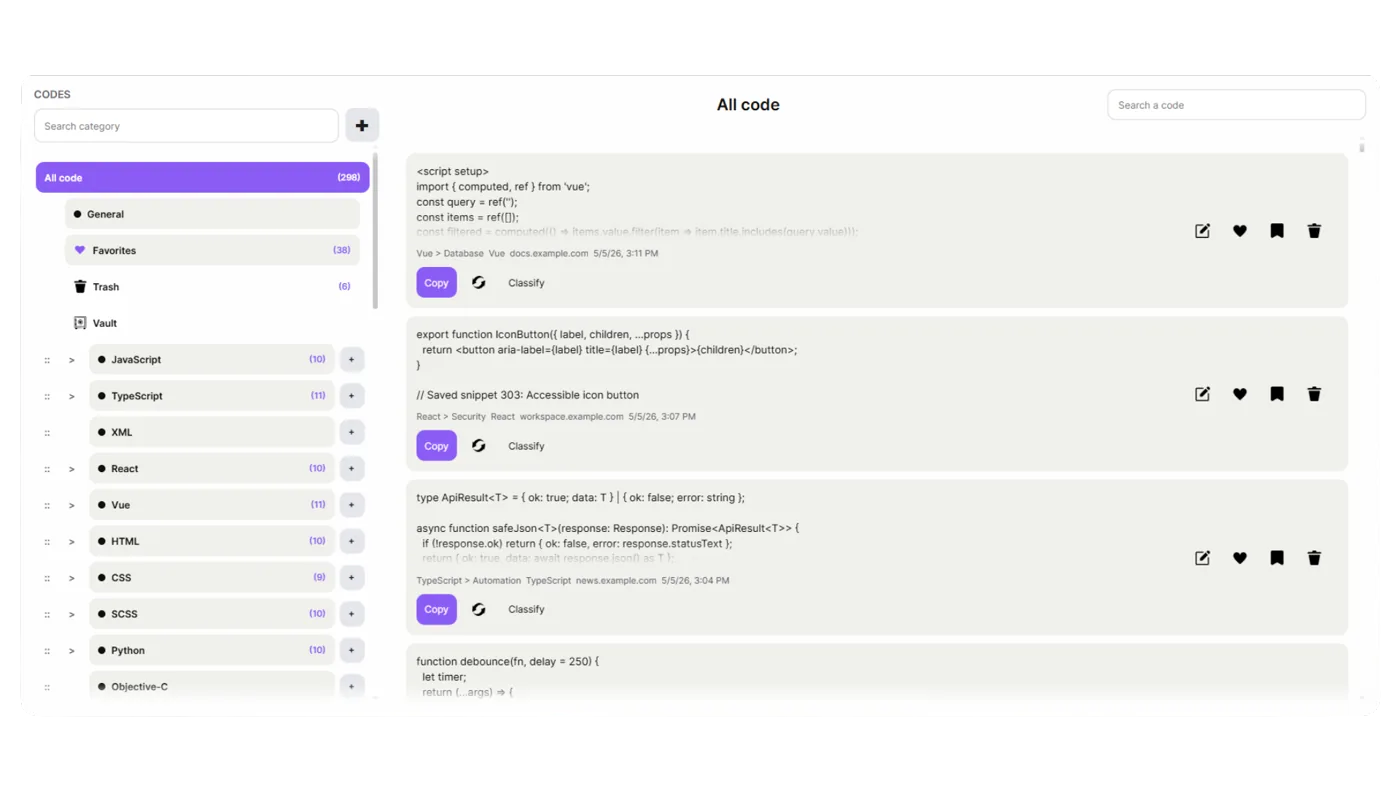
Stockez les blocs de code séparément des textes simples, avec un formatage propre, l'indentation préservée, un détecteur automatique de langage et un choix de classement dans le bon langage de programmation.
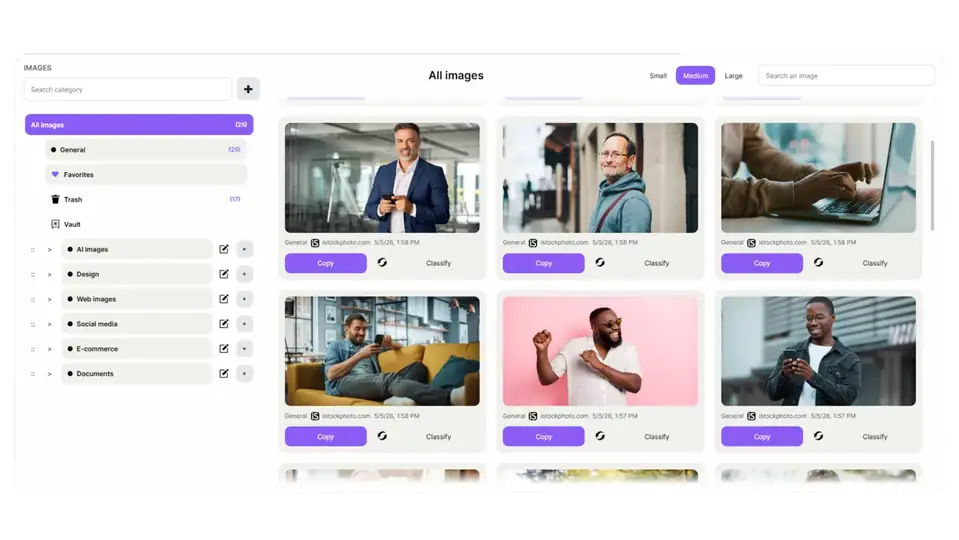
Les captures d'écran, images copiées et contenus visuels sont automatiquement organisés dans votre espace Images. L'OCR intégré extrait le texte des images pour la recherche.
Lanceur flottant
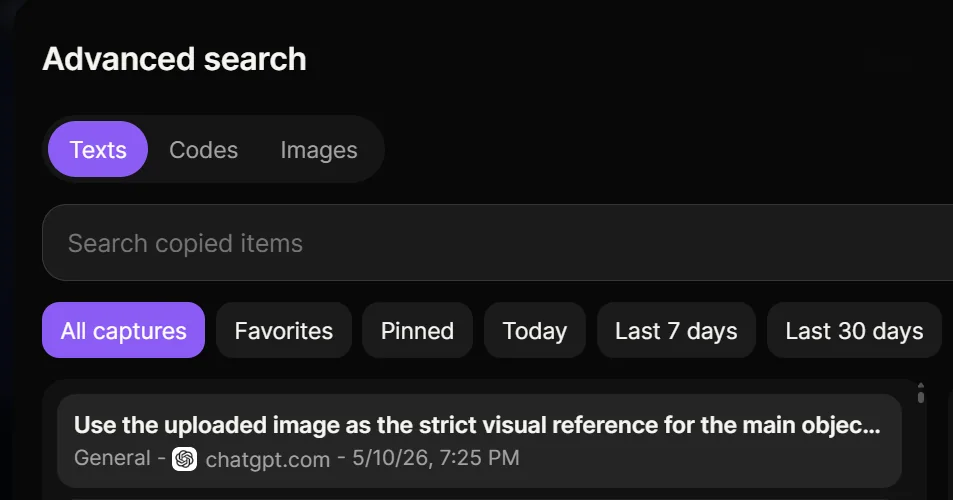
Trouvez n'importe quoi instantanément dans tous les espaces. Recherchez par contenu, source, date, catégorie ou proximité sémantique.
Gardez les outils de capture à portée de main grâce au lanceur flottant. En configuration multi-écran, choisissez l’écran ou les écrans sur lesquels il apparaît, puis réduisez-le temporairement lorsque vous avez besoin de plus d’espace.




Trouvez n'importe quoi instantanément dans tous les espaces. Recherchez par contenu, source, date, catégorie ou proximité sémantique.
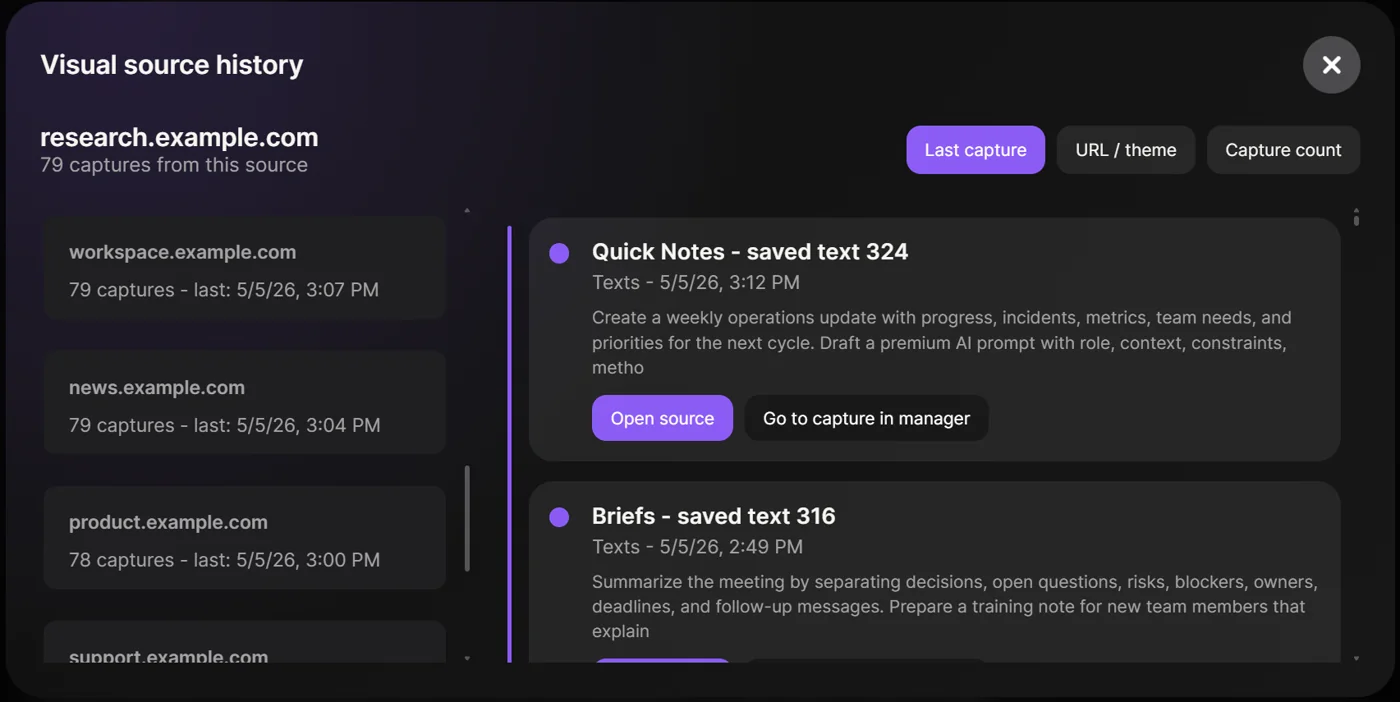
Voyez d'où vient chaque élément avec des indicateurs de source visuels. Suivez votre historique de copie sur les sites Web, apps et documents avec précision temporelle.
20 outils intégrés pour les utilisateurs avancés
L'architecture locale d'abord signifie que vos données de presse-papiers ne quittent jamais votre appareil sauf si vous choisissez de synchroniser
Toutes les données du presse-papiers sont stockées localement sur votre appareil. Pas de serveurs cloud, pas d'accès tiers.
Rouvrez la page d’origine d’un texte, d’un code ou d’une image, afin de retrouver facilement le contexte exact de la capture.
Gardez les captures importantes sous la main grâce aux favoris et aux éléments épinglés, pour les textes, les codes et les images.
Extrayez le texte des images et captures d'écran avec une grande précision. Recherchez le texte extrait dans toute votre bibliothèque
Un espace de travail, partout
Connectez Google Drive pour retrouver en continu vos textes, codes et images capturés sur les ordinateurs couverts par votre licence.
 Sauvegarde Drive privéeSynchronisation en temps réel
 PC de bureauSynchronisation en temps réelPC portableSynchronisation en temps réelMacBook ProSynchronisation en temps réel
Ultimate Clipboard Pro
Un historique classique est souvent une longue liste chronologique. Ultimate Clipboard Pro propose des espaces séparés pour textes, codes et images, avec titres, catégories, URLs sources, notes, favoris, épingles, historique visuel des sources, recherche avancée et workflows Pro comme le versioning et le montage.
Oui. Vous pouvez utiliser catégories et sous-catégories, espaces texte/code/image, favoris, épingles, corbeille et coffre-fort. L’objectif est que vos captures soient rangées, pas enterrées.
Le versioning permet aux utilisateurs Pro de conserver plusieurs versions d’une même capture texte ou code dans un seul item. C’est idéal pour prompts, réponses, snippets, brouillons et améliorations successives, sans créer de doublons confus.
Le montage permet d’assembler plusieurs captures de texte en un seul texte propre. C’est utile pour préparer prompts, rapports, synthèses, briefs, notes de recherche ou blocs de contenu réutilisables.
Non. La synchronisation Google Drive est optionnelle. Vous pouvez travailler localement avec export et restauration locale. Drive sert aux utilisateurs qui veulent une sauvegarde cloud via leur propre compte Google.
L’extension suit une philosophie local-first. La gestion normale des captures se fait dans l’environnement de l’extension sur votre appareil. Les services optionnels comme Google Drive, paiement et licence restent séparés et ne servent qu’à leur fonction précise.
Capturez un texte utile, un extrait de code et une image. Ouvrez ensuite le gestionnaire, ajoutez un titre, classez un item, recherchez par source et réutilisez une capture. Cette première boucle montre immédiatement la différence avec un simple historique.