Texte erfassen
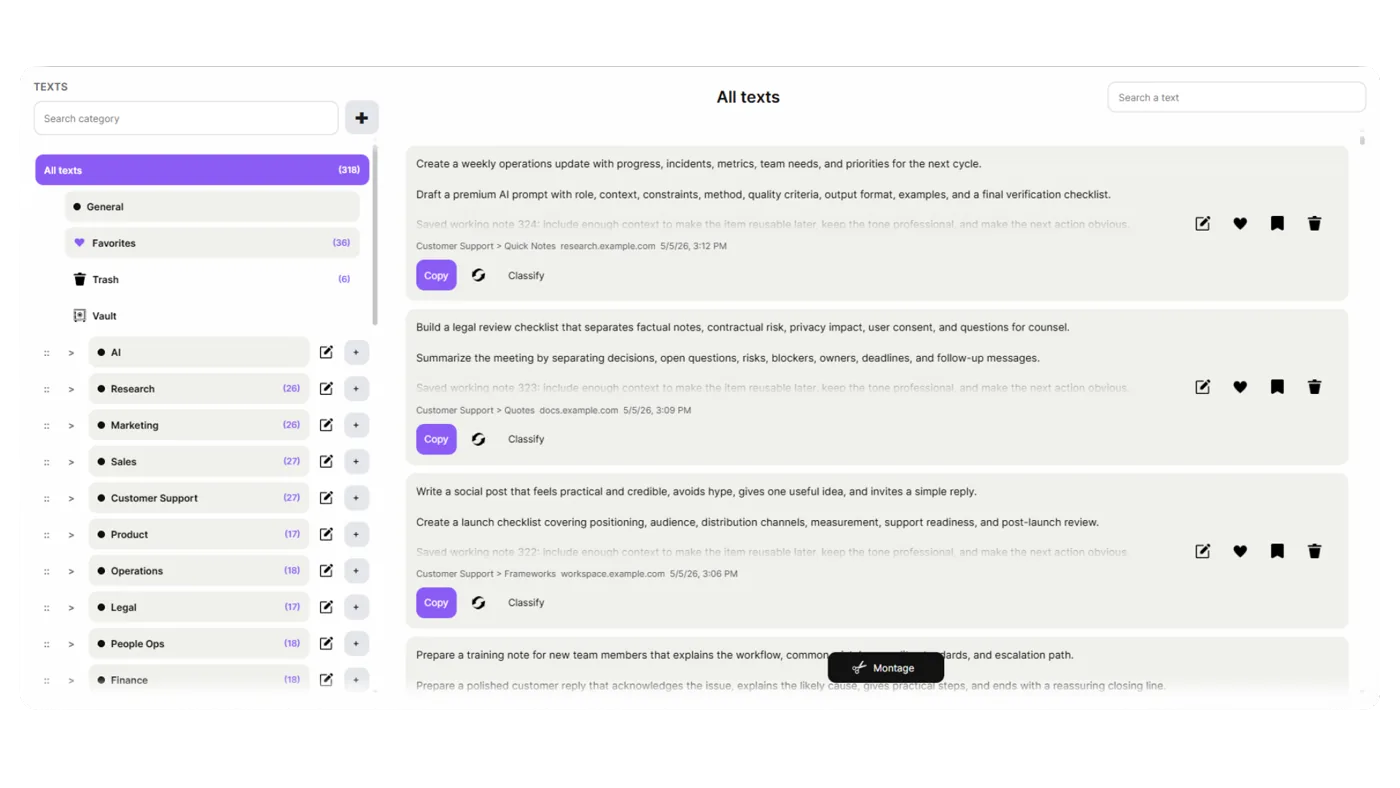
Speichern Sie kopierte Texte als wiederverwendbare Captures mit Quelle, Datum, Favicon, Kategorien, Favoriten und Schnellaktionen. Notizen, Prompts, Antworten und Rechercheauszüge bleiben griffbereit.
 Ultimate Clipboard ProChrome-Erweiterung
Eine erweiterte Zwischenablage für anspruchsvolle Nutzer.
Ultimate Clipboard Pro erfasst alles, was Sie kopieren — Text, Code, Bilder, Screenshots — und organisiert es in drei dedizierten Arbeitsbereichen. Verlieren Sie nie wieder wichtige Informationen.
3Text, Code & Bilder
20Transformieren, analysieren und verbessern Sie Ihre Zwischenablage-Inhalte mit professionellen Werkzeugen
50+Code-Erfassung mit Syntaxhervorhebung
3Verbinden Sie Google Drive, damit erfasste Texte, Codes und Bilder auf den von Ihrer Lizenz abgedeckten Computern aktuell bleiben.
Für internationale Workflows
Nutze Ultimate Clipboard Pro in der Sprache, die zu deinem Arbeitsablauf passt.
 EnglishEN
 FrançaisFR
 EspañolES
 ItalianoIT
 DeutschDE
 RomânăRO
 PortuguêsPT
 العربيةAR
 中文ZH
中文ZH 日本語JA
日本語JA РусскийRU
 NederlandsNL
 PolskiPL
 TürkçeTR
 한국어KO
한국어KO हिन्दीHI
Kernfunktionen, die Ihren Workflow transformieren
Texte-, Code- und Bilder-Arbeitsbereiche halten Ihre Inhalte nach Typ organisiert. Jeder Arbeitsbereich hat eigene Kategorien, Suche und spezialisierte Werkzeuge.
Speichern Sie kopierte Texte als wiederverwendbare Captures mit Quelle, Datum, Favicon, Kategorien, Favoriten und Schnellaktionen. Notizen, Prompts, Antworten und Rechercheauszüge bleiben griffbereit.
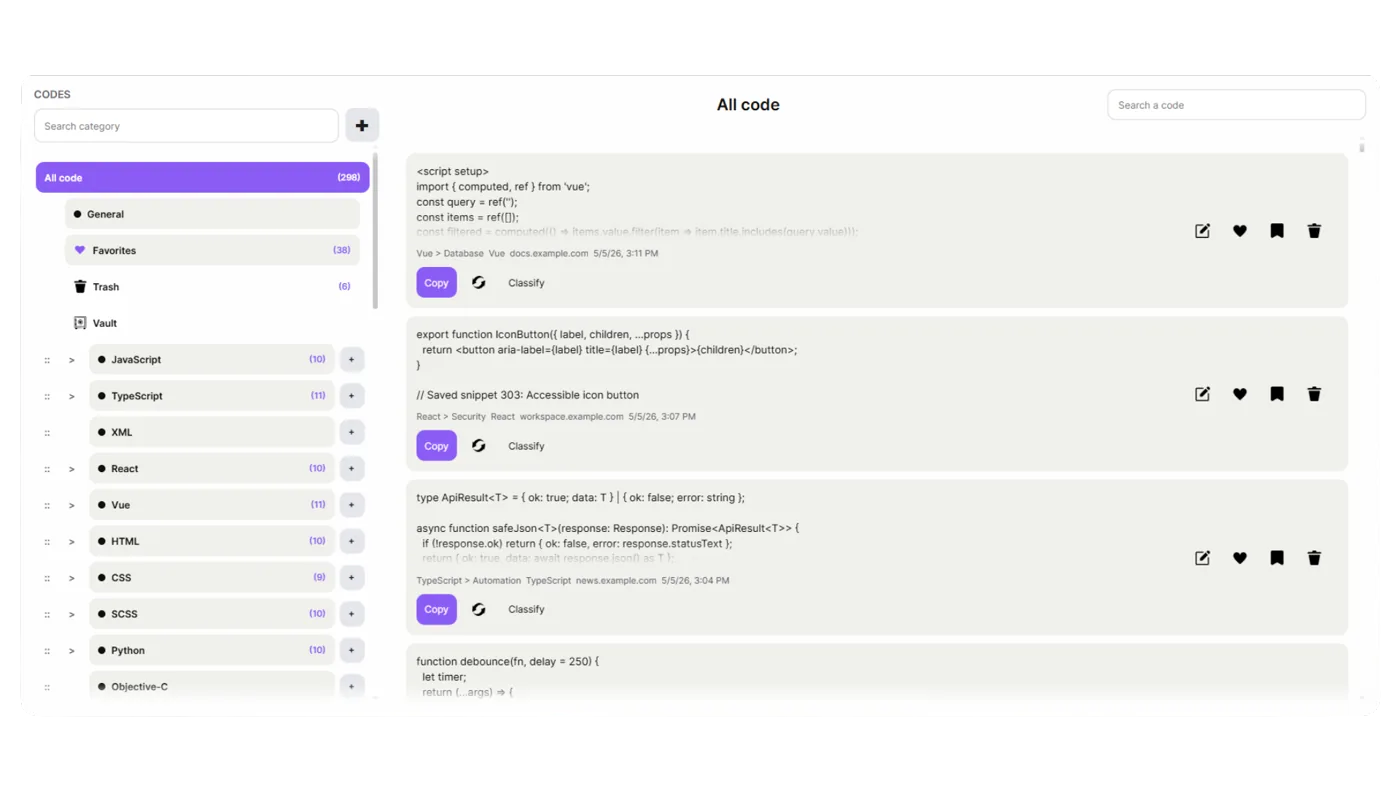
Speichern Sie Codeblöcke getrennt von normalem Text, mit sauberer Formatierung, erhaltener Einrückung, automatischer Spracherkennung und einer Auswahl zur Einordnung in die richtige Programmiersprache.
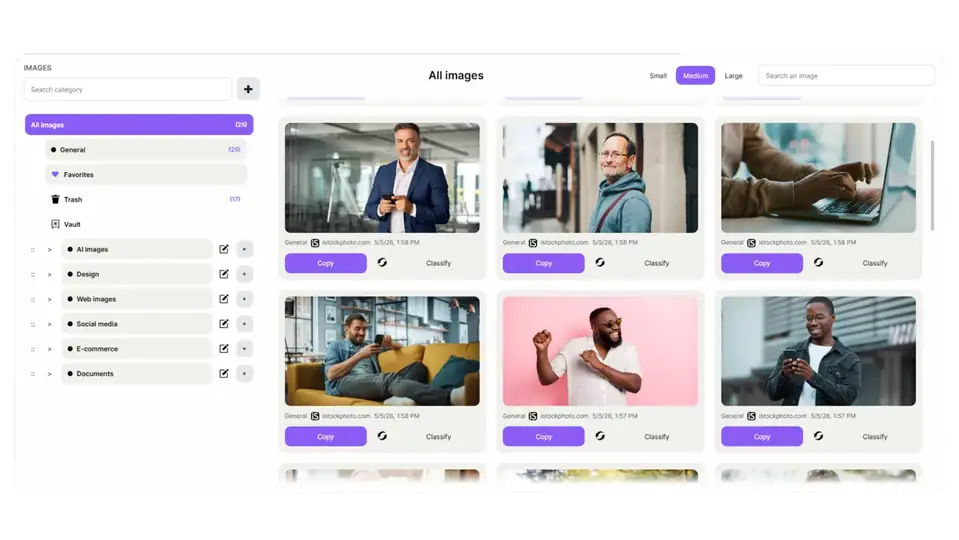
Screenshots, kopierte Bilder und visuelle Inhalte werden automatisch in Ihrem Bilder-Arbeitsbereich organisiert. Integrierte OCR extrahiert Text aus Bildern für Durchsuchbarkeit.
Schwebender Launcher
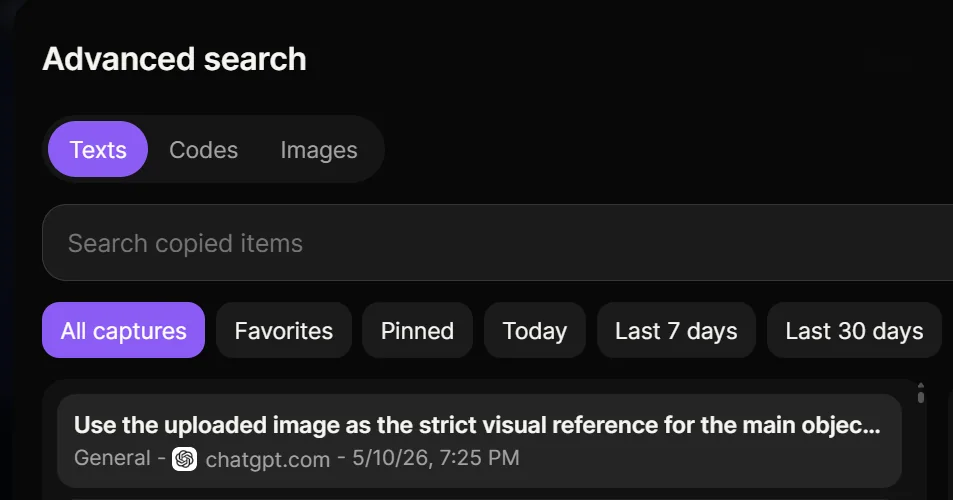
Finden Sie alles sofort in allen Arbeitsbereichen. Suchen Sie nach Inhalt, Quelle, Datum, Kategorie oder semantischer Nähe.
Mit dem schwebenden Launcher bleiben die Aufnahmefunktionen griffbereit. Wählen Sie bei mehreren Bildschirmen aus, auf welchem Monitor oder welchen Monitoren er erscheint, und klappen Sie ihn bei Bedarf vorübergehend ein.



Finden Sie alles sofort in allen Arbeitsbereichen. Suchen Sie nach Inhalt, Quelle, Datum, Kategorie oder semantischer Nähe.
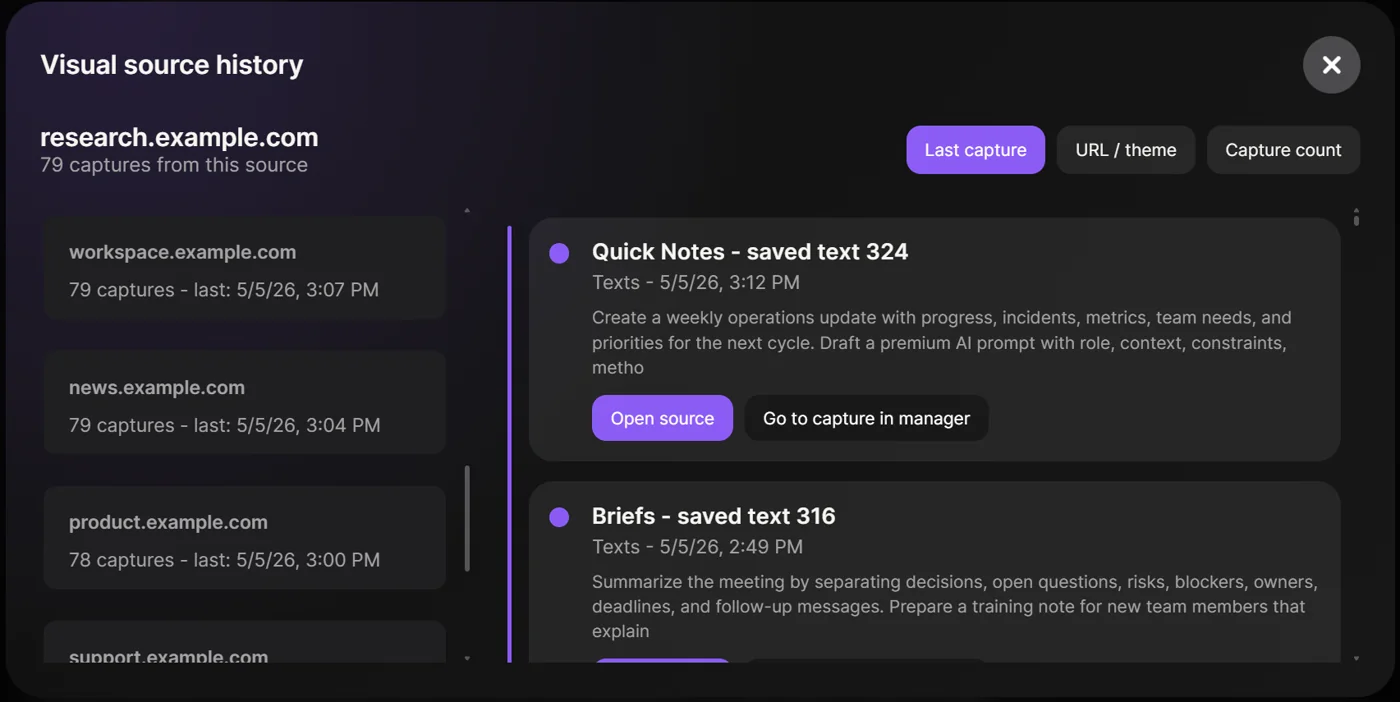
Sehen Sie, woher jedes Element stammt, mit visuellen Quellenindikatoren. Verfolgen Sie Ihre Kopierhistorie über Websites, Apps und Dokumente mit Zeitstempel-Präzision.
20 integrierte Werkzeuge für Power-User
Lokal-zuerst-Architektur bedeutet, dass Ihre Zwischenablage-Daten Ihr Gerät nie verlassen, es sei denn, Sie wählen die Synchronisierung
Alle Zwischenablage-Daten werden lokal auf Ihrem Gerät gespeichert. Keine Cloud-Server, kein Zugriff Dritter.
?ffnen Sie die Ursprungsseite eines Textes, Codeblocks oder Bildes erneut, damit jede Capture mit ihrem Kontext verbunden bleibt.
Halten Sie wichtige Captures mit Favoriten und angehefteten Elementen f?r Texte, Codes und Bilder griffbereit.
Extrahieren Sie Text aus Bildern und Screenshots mit hoher Genauigkeit. Durchsuchen Sie extrahierten Text in Ihrer gesamten Bibliothek
Ein Arbeitsbereich, überall
Verbinden Sie Google Drive, damit erfasste Texte, Codes und Bilder auf den von Ihrer Lizenz abgedeckten Computern aktuell bleiben.
 Privates Drive-BackupSynchronisierung in Echtzeit
 Desktop-PCSynchronisierung in EchtzeitArbeits-LaptopSynchronisierung in EchtzeitMacBook ProSynchronisierung in Echtzeit
Ultimate Clipboard Pro
Eine einfache Historie ist meist nur eine chronologische Liste. Ultimate Clipboard Pro trennt Text, Code und Bilder und ergänzt Titel, Kategorien, Quell-URLs, Notizen, Favoriten, Pins, visuelle Quellenhistorie, erweiterte Suche und Pro-Workflows wie Versionierung und Montage.
Ja. Sie können Kategorien, Unterkategorien, getrennte Bereiche für Text/Code/Bilder, Favoriten, Pins, Papierkorb und Vault nutzen. Ziel ist Ordnung statt verborgenem Chaos.
Mit Versionierung können Pro-Nutzer mehrere Versionen desselben Text- oder Code-Captures in einem einzigen Item behalten. Ideal für Prompts, Antworten, Snippets, Entwürfe und Verbesserungen ohne doppelte Einträge.
Mit Montage können mehrere Text-Captures zu einem sauberen Gesamttext kombiniert werden. Das ist hilfreich für Prompts, Berichte, Zusammenfassungen, Briefings, Recherchenotizen oder wiederverwendbare Textblöcke.
Nein. Google Drive ist optional. Sie können lokal arbeiten und lokale Exporte/Wiederherstellungen nutzen. Drive ist für Nutzer gedacht, die ein Cloud-Backup im eigenen Google-Konto möchten.
Die Erweiterung folgt einer Local-first-Philosophie. Die normale Capture-Verwaltung findet in der Browser-Erweiterung auf Ihrem Gerät statt. Optionale Dienste wie Google Drive, Zahlung und Lizenzierung sind getrennt und werden nur für ihren Zweck genutzt.
Erfassen Sie einen nützlichen Text, ein Code-Snippet und ein Bild. Öffnen Sie dann den Manager, vergeben Sie einen Titel, klassifizieren Sie ein Item, suchen Sie nach Quelle und verwenden Sie ein Capture erneut. Dieser erste Durchlauf zeigt den Unterschied.